Модуль 5 из 12 · 15 мин
Рабочий цикл с ИИ-агентом: план, правка, проверка, откат
Опубликовано 01/10/2026 · Обновлено 01/10/2026
Шаг 1 из 9 · пройдено 0
Кратко
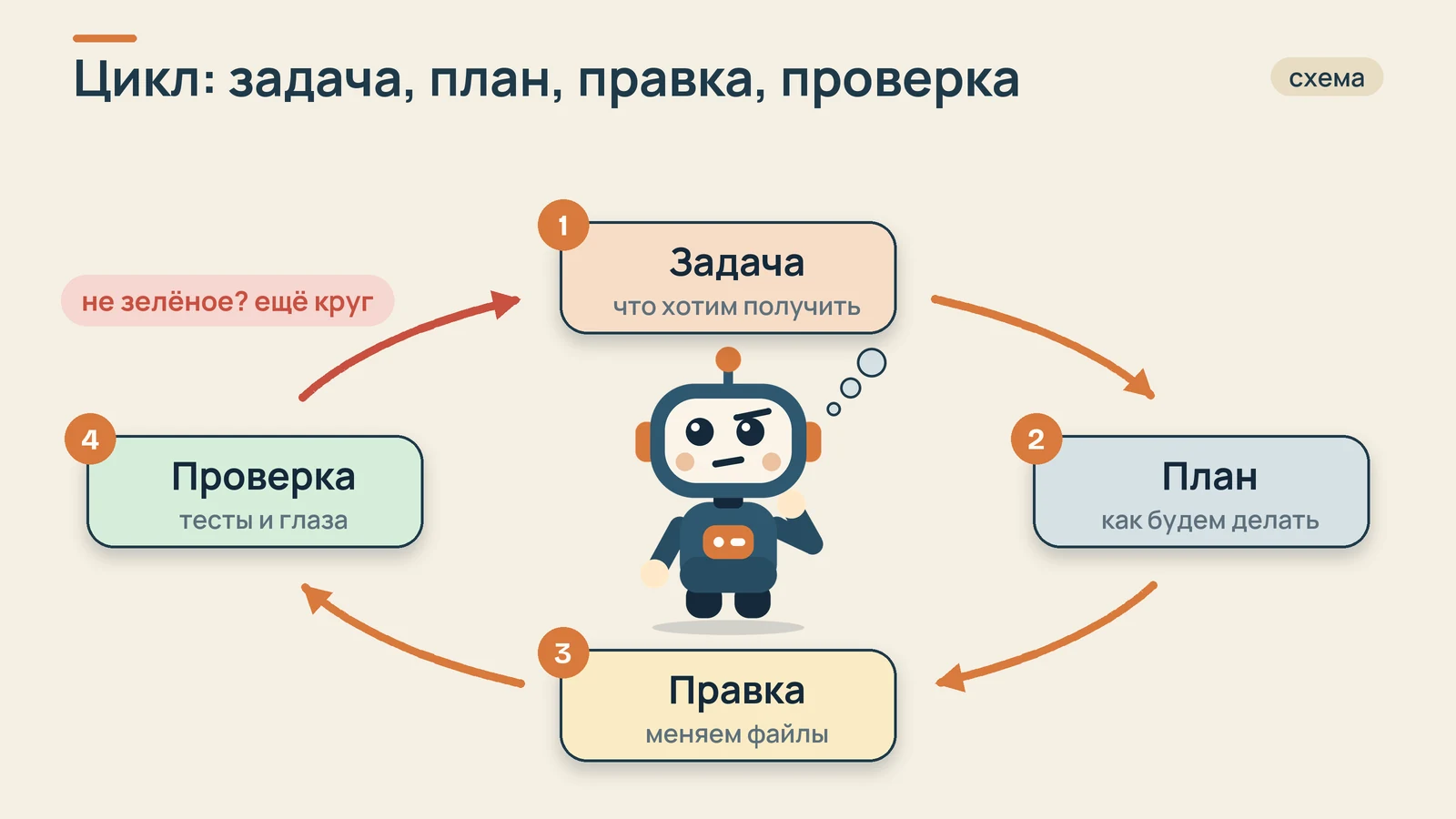
С ИИ-агентом работают циклом из четырёх шагов: план, правка, проверка, сохранение. Маленькие шаги легко проверить, а если агент ошибся, git возвращает проект к последнему рабочему состоянию за минуту. Так вайбкодинг остаётся управляемым.
На какие вопросы отвечает эта страница 5
Шаг 1 из 9
Что вы поймёте
Шаг 2 из 9
Как правильно работать с ИИ-агентом для кода?
Работайте циклом из четырёх шагов: попросите план, подтвердите его, дайте внести небольшую правку и проверьте результат запуском или тестом. Затем сохраните шаг в системе контроля версий. Маленькие шаги легко проверить и откатить, а большие правки за один заход трудно понять.
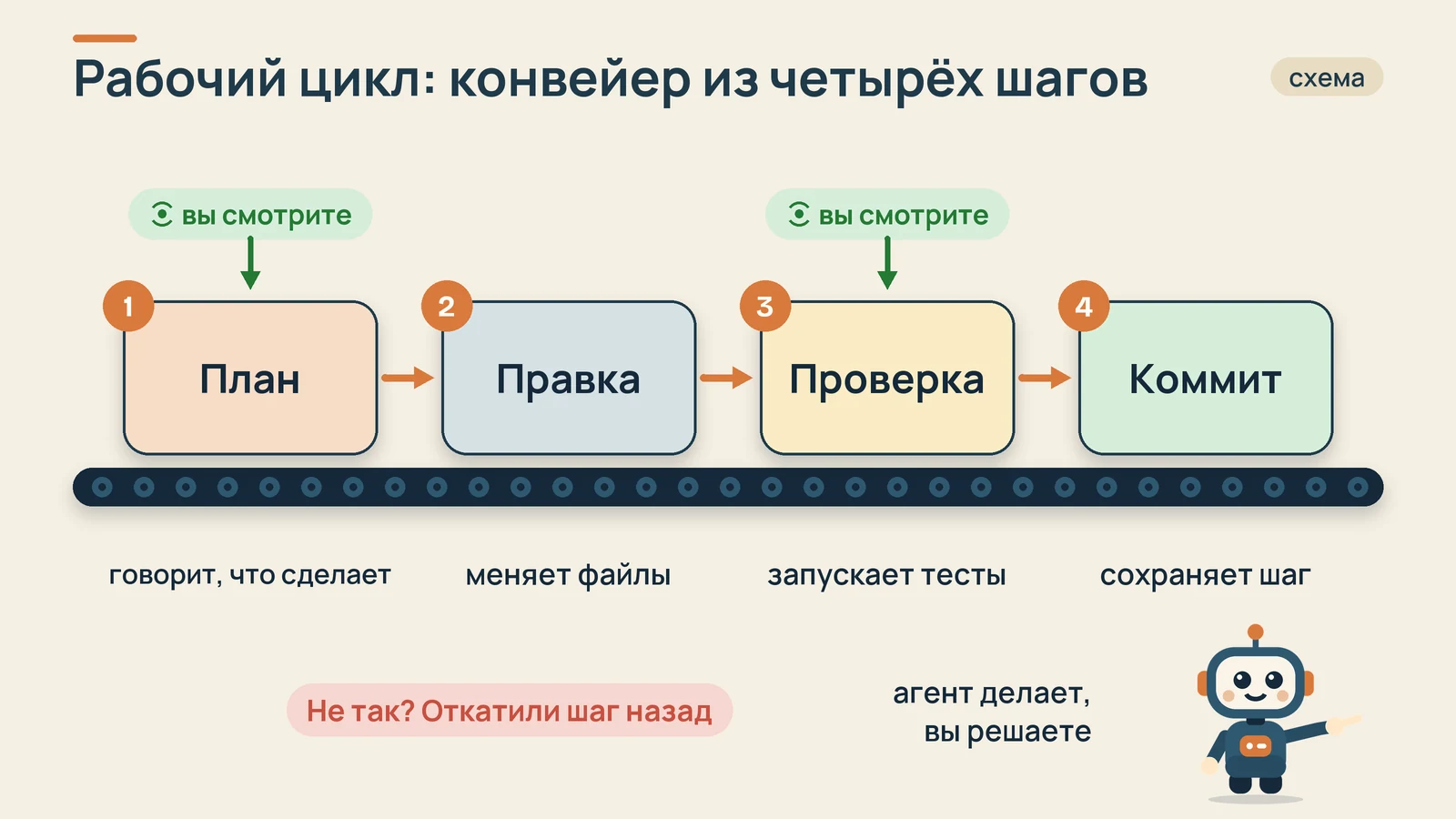
Это как работа с подрядчиком. Сначала вы договариваетесь, что он будет делать, потом смотрите результат, и только потом принимаете работу. Если сразу сказать «сделай всё» и уйти, вернётесь к сюрпризу.
Пример круга: «добавь на страницу кнопку». Агент пишет план из трёх пунктов, вы киваете, он добавляет кнопку, вы открываете страницу и нажимаете её. Работает? Сохраняете и берёте следующую задачу. Нет? Описываете, что не так, и идёте на второй круг.
Вы увидите: четыре слова «план, правка, проверка, сохранение» стали для вас порядком действий.
Шаг 3 из 9
Как заставить агента сначала составить план?
Перед правкой попросите план обычными словами: «Составь план, код пока не меняй». Читать и поправлять план дешевле, чем разбирать готовую неудачную правку. Если пункт плана вам не нравится, скажите об этом сразу: до правки агент перестроится за секунды, после правки придётся откатывать. Заодно по плану сразу видно, правильно ли агент понял задачу.
Мне нужно добавить в программу подсчёт слов в тексте.
Сначала прочитай проект и составь план из 3-5 пунктов.
Файлы пока не меняй. Если чего-то не хватает, задай вопросы.
У ряда инструментов есть специальный режим плана: агент только читает и предлагает, а менять файлы не может.
Режим плана в разных инструментах (по документации на 01/10/2026)
- Claude CodeShift+Tab до режима Plan или запуск с --permission-mode planчитает и предлагает план, пока вы его не утвердите
- Gemini CLIShift+Tab, команда /plan или запуск с --approval-mode=planтолько чтение и исследование
- Codex CLIпроверьте в документации
- Cursorпроверьте в документации
Вы увидите: агент отвечает списком пунктов и не трогает ни одного файла.
Шаг 4 из 9
Как делать вайбкодинг без хаоса в проекте?
Держите проект под контролем версий и сохраняйте рабочее состояние перед каждой задачей. Ставьте одну задачу за раз, просите показать изменения и запускайте проверку. Так вайбкодинг остаётся управляемым: если что-то пошло не так, вы возвращаетесь к последней сохранённой точке за минуту.
Вайбкодингом называют работу, где вы описываете задачу словами, а код пишет нейросеть. Хаос начинается, когда в одном запросе десять желаний: агент делает всё сразу, и непонятно, что именно сломалось.
Хорошая мера: одна задача должна заканчиваться чем-то, что вы можете увидеть и проверить за пару минут. «Добавь кнопку» подходит, «перепиши весь сайт» нет.
Вы увидите: у вас есть привычка ставить маленькие задачи с понятным «готово».
Шаг 5 из 9
Зачем нужен git при работе с нейросетью?
Git сохраняет историю изменений проекта, поэтому любую правку агента можно посмотреть и отменить. Для новичка достаточно трёх действий: сохранить состояние, посмотреть разницу, вернуться назад. Всё остальное в git можно освоить позже, когда понадобится.
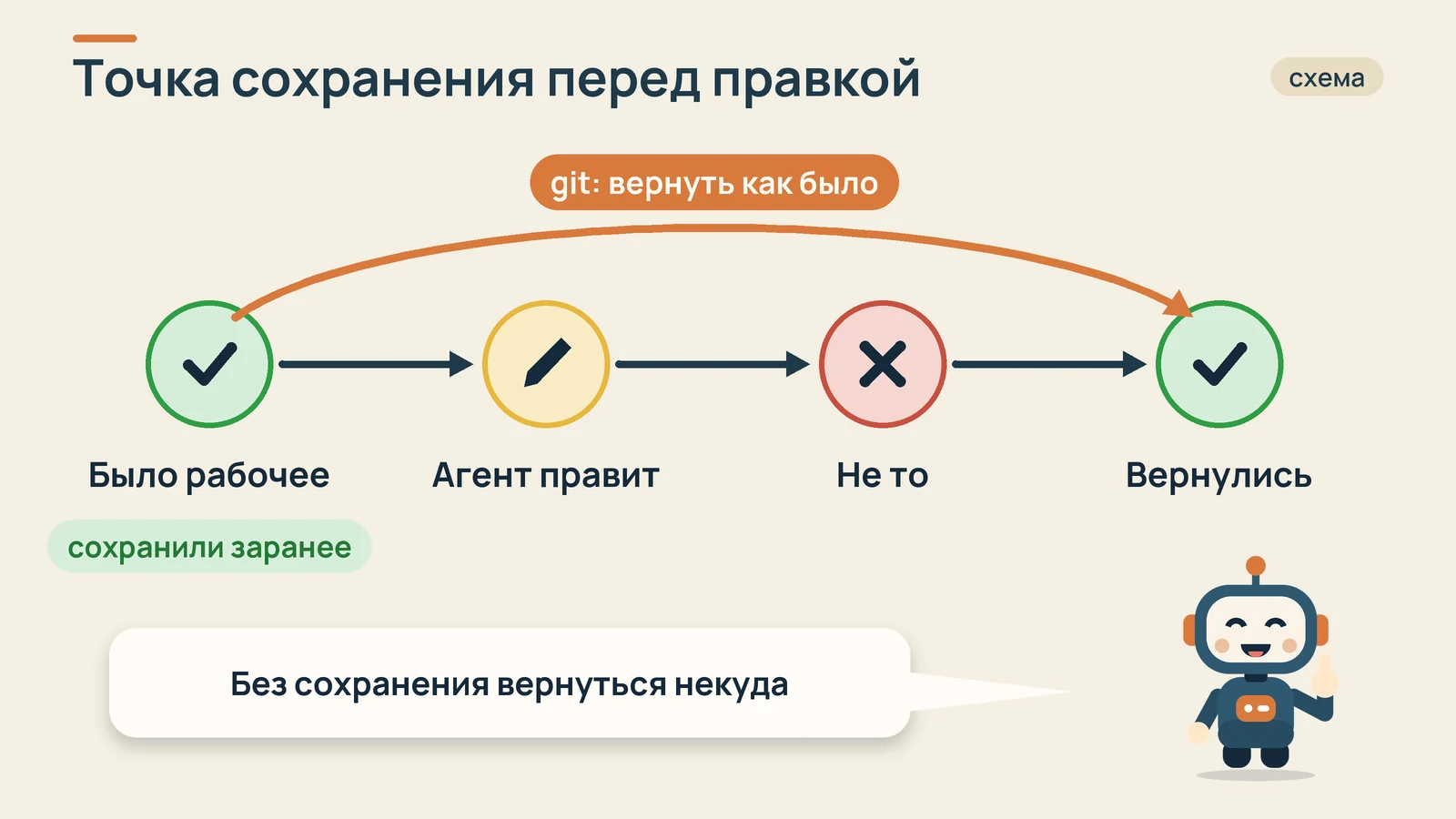
Главное правило страховки: сначала сохранить, потом просить агента о правке. Тогда в любой момент есть точка, куда можно вернуться. Если сохранения нет, откатываться некуда, и агент работает без сетки.
Сохранение в git называется коммитом. Каждый коммит хранит снимок всех файлов и короткую подпись. Таких снимков можно сделать сотни, места они занимают мало.
Вы увидите: вы поняли, что git это кнопка «сохранить игру» для вашего проекта.
Шаг 6 из 9
Три действия git: сохранить, посмотреть, вернуть
Если git ещё не установлен, вернитесь к выбору инструмента и первому запуску. Дальше всё делается в терминале, открытом в папке проекта. Эти команды выучите сами, не перекладывая их на агента: так вы всегда сможете остановиться и посмотреть, что происходит.
git init                              # один раз: папка становится проектом под контролем
git add -A                            # подготовить все изменения к сохранению
git commit -m "рабочее состояние"     # сохранить
git diff                              # посмотреть, что изменилось после сохранения
git restore .                         # вернуть файлы к последнему сохранению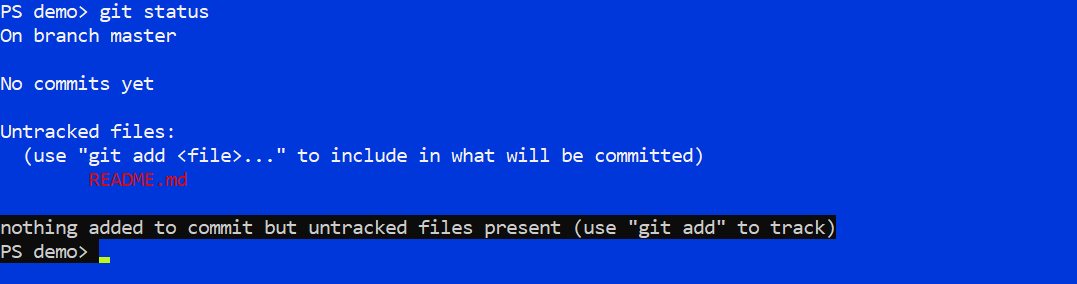
Команда git restore . отбрасывает все несохранённые правки в файлах, которые git уже знает. Отменить её нельзя, поэтому сначала посмотрите git diff.
Вы увидите: после git commit в папке появилось первое сохранение, а git status пишет, что изменений нет.
Шаг 7 из 9
Как проверить код, который написала нейросеть?
Запустите программу и проверьте, что результат совпадает с критерием из задачи. Если есть тесты, прогоните их. Попросите агента объяснить, что он изменил, и просмотрите разницу файлов. Если вы чего-то не поняли, это повод разобраться или упростить задачу, а не принять правку на веру.
Тест это маленькая программа, которая сама проверяет, что код работает как задумано. Лабораторная про функцию через тесты показывает это на живом примере.
Объясни простыми словами, что ты изменил и зачем.
Назови файлы и скажи, что я могу проверить руками.
Проверять можно по-разному: запустить и посмотреть глазами, прогнать тесты, сравнить вывод с ожидаемым. Важно одно: критерий готовности задан заранее. Например: «после нажатия кнопки на странице появляется надпись». Тогда проверка занимает десять секунд, а не вечер.
Вы увидите: у каждой правки есть проверка, и вы знаете, как понять, что она прошла.
Шаг 8 из 9
Что делать, если ИИ-агент ошибся или сломал код?
Остановите агента и верните файлы к последнему сохранённому состоянию через систему контроля версий, например командой отмены изменений в git. Затем опишите ошибку и повторите задачу меньшим шагом. Не просите агента чинить поломку поверх поломки: сначала вернитесь к рабочему месту. Так поломка не накапливается.
- Нажмите остановку у агента (в большинстве программ это клавиша Esc).
- Посмотрите
git status, чтобы понять, что изменилось. - Выполните
git restore ., если все правки не нужны. - Если агент создал новые файлы,
git restoreих не удалит: найдите их вgit statusи удалите сами.
Вы увидите: проект снова в рабочем состоянии, а вы готовы повторить задачу меньшим шагом.
Шаг 9 из 9
Проверь себя
1Что делать перед тем, как просить агента о новой правке?
2Агент сломал проект. Что лучше сделать первым?
3Как понять, что правка агента готова?
Частые вопросы
Как правильно работать с ИИ-агентом для кода?
Как делать вайбкодинг без хаоса в проекте?
Что делать, если ИИ-агент ошибся или сломал код?
Остановите агента и верните файлы к последнему сохранённому состоянию через систему контроля версий, например командой отмены изменений в git. Затем опишите ошибку и повторите задачу меньшим шагом. Не просите агента чинить поломку поверх поломки: сначала вернитесь к рабочему месту. Так поломка не накапливается.
Как проверить код, который написала нейросеть?
Зачем нужен git при работе с нейросетью?
Git сохраняет историю изменений проекта, поэтому любую правку агента можно посмотреть и отменить. Для новичка достаточно трёх действий: сохранить состояние, посмотреть разницу, вернуться назад. В модуле показаны эти действия на учебном проекте, без сложных терминов и веток. Всё остальное в git можно освоить позже, когда понадобится.
Если нужно глубже
Разобрать, где ИИ-помощник сэкономит время именно вам: бесплатный аудит, 30 минут.
Записаться →если хочется пройти целый проект по готовому плану, 990 ₽
Vibe Coding в 7 шагов: свой первый AI-пайплайн за выходные →