Практика 7 из 8 · 25 мин
Лабораторная 7: подключаем первый MCP-сервер
Опубликовано 01/10/2026 · Обновлено 01/10/2026
Шаг 1 из 9 · пройдено 0
Кратко
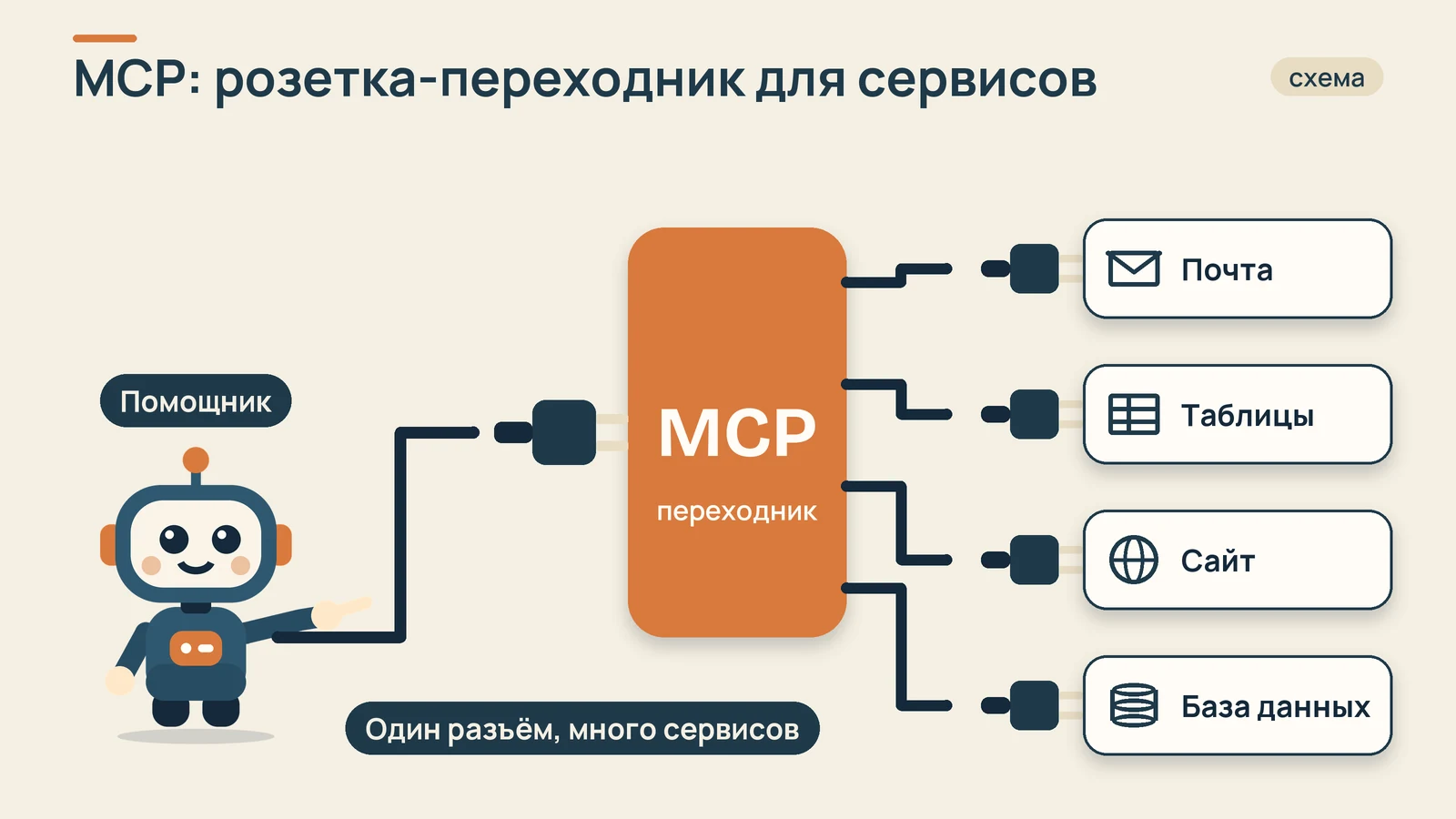
Практика на 25 минут: вы подключаете сервер документации Context7 к своему ИИ-помощнику, проверяете его в списке и даёте задачу, где он нужен. Ключи доступа хранятся в переменных окружения, а не в чате.
На какие вопросы отвечает эта страница 5
Шаг 1 из 9
Что вы поймёте
Шаг 2 из 9
Что понадобится для лабораторной?
Нужны помощник для кода, который вы уже запускали, и Node.js: сервер из примера запускается через npx. Проверьте Node.js командой node -v в терминале. Если версия показалась, всё в порядке, если нет, установите Node.js по шагам из модуля про выбор инструмента.

Работайте в учебной папке, а не в рабочем проекте. Если вдруг сервер попросит ключ, не вставляйте его в чат (подробнее в последнем шаге).
Вы увидите: версия Node.js в терминале. Если она есть, переходите к выбору сервера.
Шаг 3 из 9
Какой MCP-сервер подключить первым?
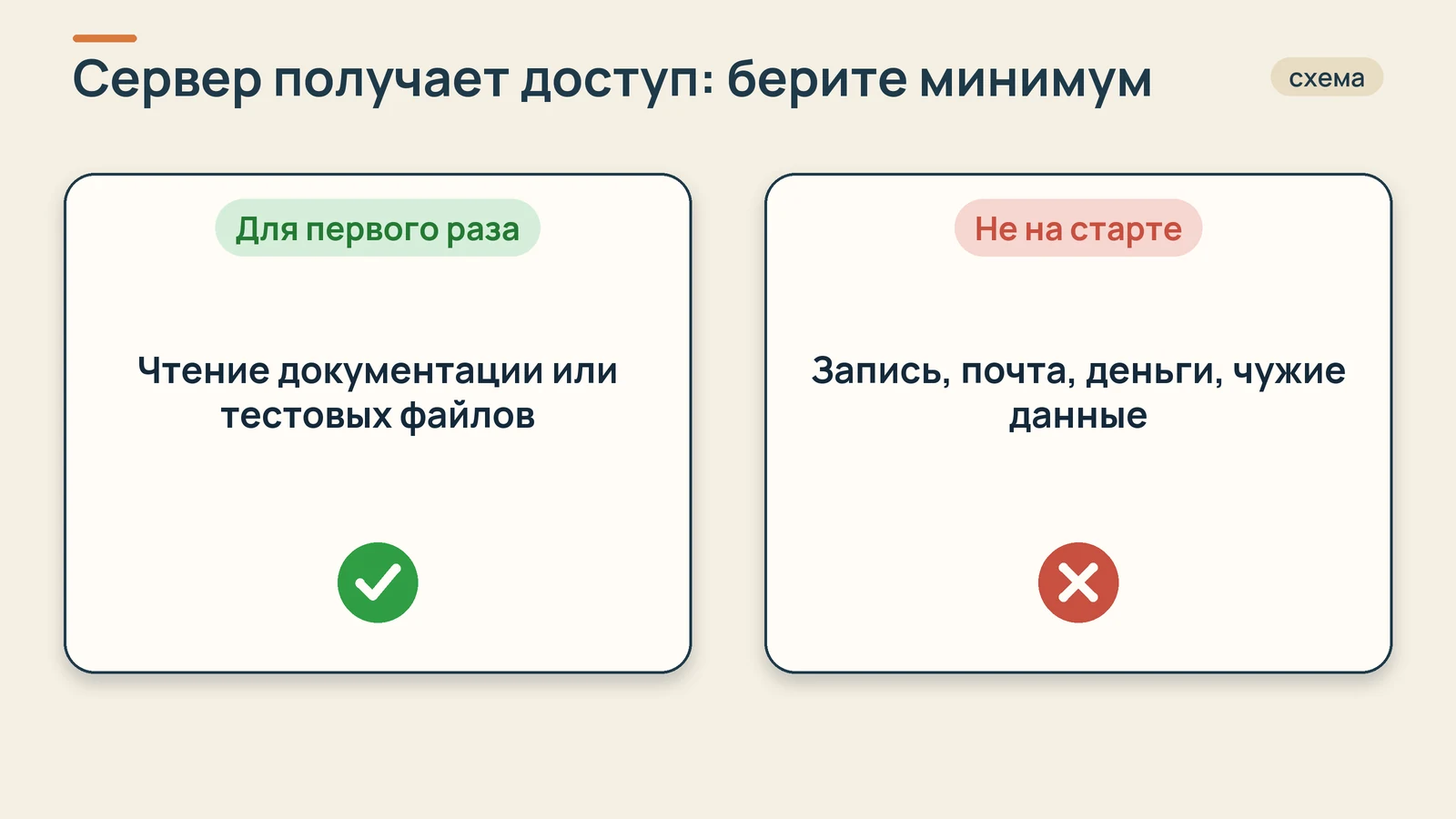
Тот, что безопасен и даёт видимую пользу: например, сервер для чтения локальных файлов или документации. Избегайте серверов с правом записи или доступа к деньгам и почте на старте. Первый сервер нужен, чтобы понять процесс подключения, а не сразу автоматизировать важное.
Для опыта возьмём Context7: сервер документации, он отвечает на вопросы о программных библиотеках. Команда запуска из официальной справки Codex: npx -y @upstash/context7-mcp. Почему именно он: ему не нужен доступ к вашим файлам, почте и деньгам, а результат виден сразу.
Перед подключением сделайте две вещи. Откройте описание сервера на его странице и прочитайте, что он умеет и что отправляет наружу. И убедитесь, что вы подключаете именно то, что собирались, а не похожее по названию.
Вы увидите: выбранный сервер и понимание, что он делает. Если не уверены, не подключайте.
Шаг 4 из 9
Как подключить MCP-сервер к ИИ-помощнику?
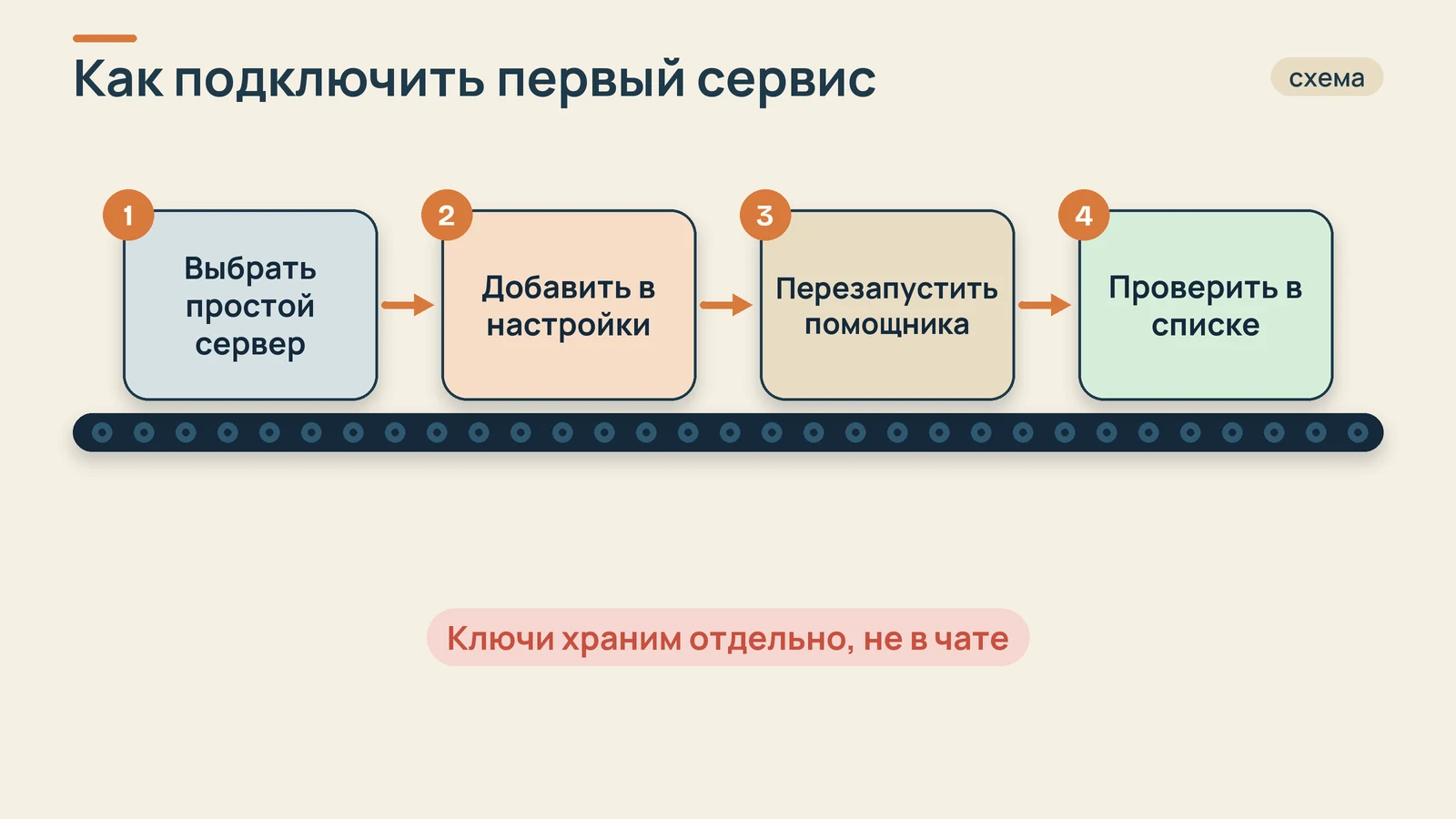
Выберите простой сервер с понятной документацией, добавьте его в настройки инструмента, перезапустите помощника и посмотрите список подключённых серверов. Затем дайте задачу, которой нужен этот сервис. Если ключ доступа нужен, храните его в файле окружения, а не в тексте чата. Это правило касается любых ключей.
Выберите свой инструмент (команды проверены по официальной документации на 01/10/2026):
claude mcp add --transport stdio context7 -- npx -y @upstash/context7-mcpcodex mcp add context7 -- npx -y @upstash/context7-mcpGemini CLI и Cursor читают один и тот же вид записи. Для Gemini CLI это раздел mcpServers в settings.json, для Cursor файл .cursor/mcp.json в проекте:
{
  "mcpServers": {
    "context7": {
      "command": "npx",
      "args": ["-y", "@upstash/context7-mcp"]
    }
  }
}
OpenCode и Antigravity устроены иначе: смотрите их документацию, а общий порядок тот же. После добавления перезапустите помощника.
Вы увидите: команда завершилась без ошибки (или файл сохранён). В следующем шаге мы увидим сервер в списке.
Шаг 5 из 9
Как проверить, что MCP-сервер подключился?
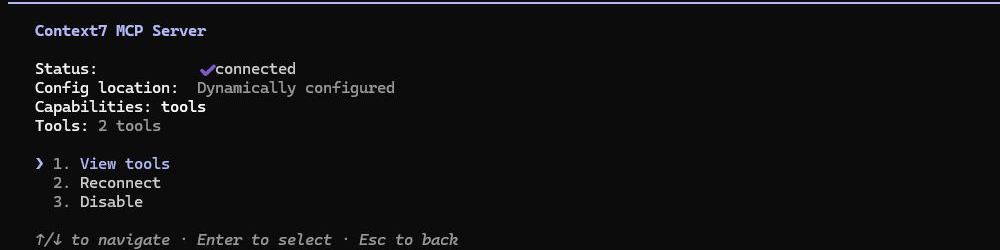
В списке серверов вашего инструмента он должен отображаться со статусом «подключён». Затем попросите помощника выполнить действие через этот сервер, например прочитать тестовые данные. Если ответ содержит данные сервиса, подключение работает. Если нет, проверьте перезапуск, путь и ключ. Начинайте с самого простого.
Откройте список. Внутри Claude Code и Codex это команда /mcp, из терминала claude mcp list и codex mcp list. В Gemini CLI подойдут /mcp и gemini mcp list. В Cursor статус виден в панели настроек MCP.
Теперь дайте задачу, где сервер нужен:
Используй MCP-сервер context7: найди в документации библиотеки
requests для Python, как отправить GET-запрос с параметрами,
и покажи пример на пять строк. Скажи, какой сервер ты вызывал.
Вы увидите: сервер со статусом подключения и ответ с примером. Хороший признак, что помощник назвал сервер, к которому обращался. Если просто ответил из памяти, повторите задачу, добавив «обязательно вызови context7».
Шаг 6 из 9
Что делать, если сервер не появляется в списке?
Проверьте по порядку: перезапущен ли помощник, нет ли опечатки в настройке, установлено ли то, что требуется серверу для запуска, и верен ли ключ. Прочитайте текст ошибки, он обычно называет причину. Ключи при этом не публикуйте в обращениях и скриншотах. Если нужно показать ошибку, замажьте секреты.
Если вы не нашли причину, скопируйте текст ошибки, закройте в нём любые ключи и спросите у агента: «Что значит эта ошибка и что проверить?».
Вы увидите: после исправления сервер появился в списке. Если нет, вернитесь к команде подключения и повторите её.
Шаг 7 из 9
Как не раскрыть ключ доступа при подключении сервера?
Не вставляйте ключ в переписку и в файлы, которые попадают в репозиторий. Используйте переменные окружения или отдельный файл с секретами, исключённый из репозитория, а в проекте оставляйте пример без значения. Если ключ попал на скриншот или в чат, выпустите новый.
Context7 в нашем примере работает без ключа, но многие серверы его требуют. Правильная запись подставляет ключ из переменной окружения. Пример из документации Claude Code (адрес выдуманный):
{
  "mcpServers": {
    "my-service": {
      "type": "http",
      "url": "https://example.com/mcp",
      "headers": { "Authorization": "Bearer ${API_KEY}" }
    }
  }
}
Саму переменную задают в терминале, а не в файле. В Windows PowerShell: $env:API_KEY = "ваш-ключ". На Mac и Linux: export API_KEY="ваш-ключ". В Cursor ссылка пишется как ${env:API_KEY}, в Gemini CLI как $API_KEY.
Если ключи хранятся в файле .env, добавьте строку .env в файл .gitignore, чтобы он не попал в репозиторий.
Шаг 8 из 9
Как понять, что лабораторная готова?
Если не получилось, пройдите по порядку: перезапуск, опечатка, Node.js, папка запуска. Хороший следующий шаг: плагины и общие наборы для команды.
Шаг 9 из 9
Проверь себя
Частые вопросы
Как подключить MCP-сервер к ИИ-помощнику?
Выберите простой сервер с понятной документацией, добавьте его в настройки инструмента, перезапустите помощника и посмотрите список подключённых серверов. Затем дайте задачу, которой нужен этот сервис. Если ключ доступа нужен, храните его в файле окружения, а не в тексте чата. Это правило касается любых ключей.
Как проверить, что MCP-сервер подключился?
В списке серверов вашего инструмента он должен отображаться со статусом «подключён». Затем попросите помощника выполнить действие через этот сервер, например прочитать тестовые данные. Если ответ содержит данные сервиса, подключение работает. Если нет, проверьте перезапуск, путь и ключ. Начинайте с самого простого.
Какой MCP-сервер подключить первым?
Что делать, если сервер не появляется в списке?
Проверьте по порядку: перезапущен ли помощник, нет ли опечатки в настройке, установлено ли то, что требуется серверу для запуска, и верен ли ключ. Прочитайте текст ошибки, он обычно называет причину. Ключи при этом не публикуйте в обращениях и скриншотах. Если нужно показать ошибку, замажьте секреты.
Как не раскрыть ключ доступа при подключении сервера?
Если нужно глубже
Разобрать, где ИИ-помощник сэкономит время именно вам: бесплатный аудит, 30 минут.
Записаться →Если хочется пройти путь вместе, есть менторство 1-на-1: 72 000 ₽ в месяц.
Подробнее →