Справочник
Шпаргалка по ИИ-помощнику для кода на одной странице
Опубликовано 01/10/2026 · Обновлено 01/10/2026
Кратко
Шпаргалка собирает в одном месте то, что нужно под рукой при работе с ИИ-помощником для кода: команды запуска, цикл «план, правка, проверка, сохранение», режимы разрешений и шаблон задачи. Названия команд сверены со справкой программ на 01/10/2026.
На какие вопросы отвечает эта страница 5
Эту страницу открывают прямо во время работы: нашли нужную строку и вернулись к делу. Команды сверены со справкой установленных программ на 01/10/2026, но в новых версиях названия могут измениться: если команда не сработала, запустите --help.
Какие основные команды нужно знать новичку при работе с ИИ-агентом?
Запуск инструмента в папке проекта, просмотр справки, смена режима разрешений, очистка беседы, подключение серверов и вызов своих команд. Названия отличаются у разных инструментов, поэтому в шпаргалке они собраны в таблицу с пометкой «нет», где функции не существует. Сверяйтесь с документацией инструмента.
В таблицах три инструмента, по которым команды проверены. Для Cursor, Antigravity, OpenCode и Aider загляните в их документацию: там всё называется по-своему.
Запуск и справка
| Что сделать | Claude Code | Codex CLI | Gemini CLI |
|---|---|---|---|
| Запустить в папке проекта | claude | codex | gemini |
| Узнать версию | claude --version | codex --version | gemini --version |
| Открыть справку | claude --help | codex --help | gemini --help |
| Войти в аккаунт | claude auth | codex login | проверьте в документации |
Одна задача без окна
| Что сделать | Claude Code | Codex CLI | Gemini CLI |
|---|---|---|---|
| Выполнить задачу и выйти | claude -p "задача" | codex exec "задача" | gemini -p "задача" |
| Вывод в формате JSON | --output-format json | --json | -o json |
| Ограничить расход | --max-budget-usd 1 | проверьте в документации | проверьте в документации |
Беседы
| Что сделать | Claude Code | Codex CLI | Gemini CLI |
|---|---|---|---|
| Продолжить последнюю беседу | claude -c | codex resume --last | gemini -r latest |
Очистка беседы внутри программы (чтобы начать новую тему) в разных инструментах вызывается своей командой с косой чертой. Найдите её в списке, который выводит программа, если набрать /.
Подключения и расширения
| Что сделать | Claude Code | Codex CLI | Gemini CLI |
|---|---|---|---|
| Подключения MCP | claude mcp | codex mcp | gemini mcp |
| Плагины и расширения | claude plugin | codex plugin | gemini extensions |
| Навыки | проверьте в документации | проверьте в документации | gemini skills |
| Хуки | в файле настроек, проверьте в документации | проверьте в документации | gemini hooks |
Как быстро вспомнить порядок работы с ИИ-агентом?
Цикл из четырёх шагов: план, правка, проверка, сохранение. Перед ним: задача по схеме «что, где, как проверить». После: просмотр изменений и откат, если что-то пошло не так. Эта последовательность записана ниже одной строкой и подходит любому инструменту. Повесьте её рядом с монитором.
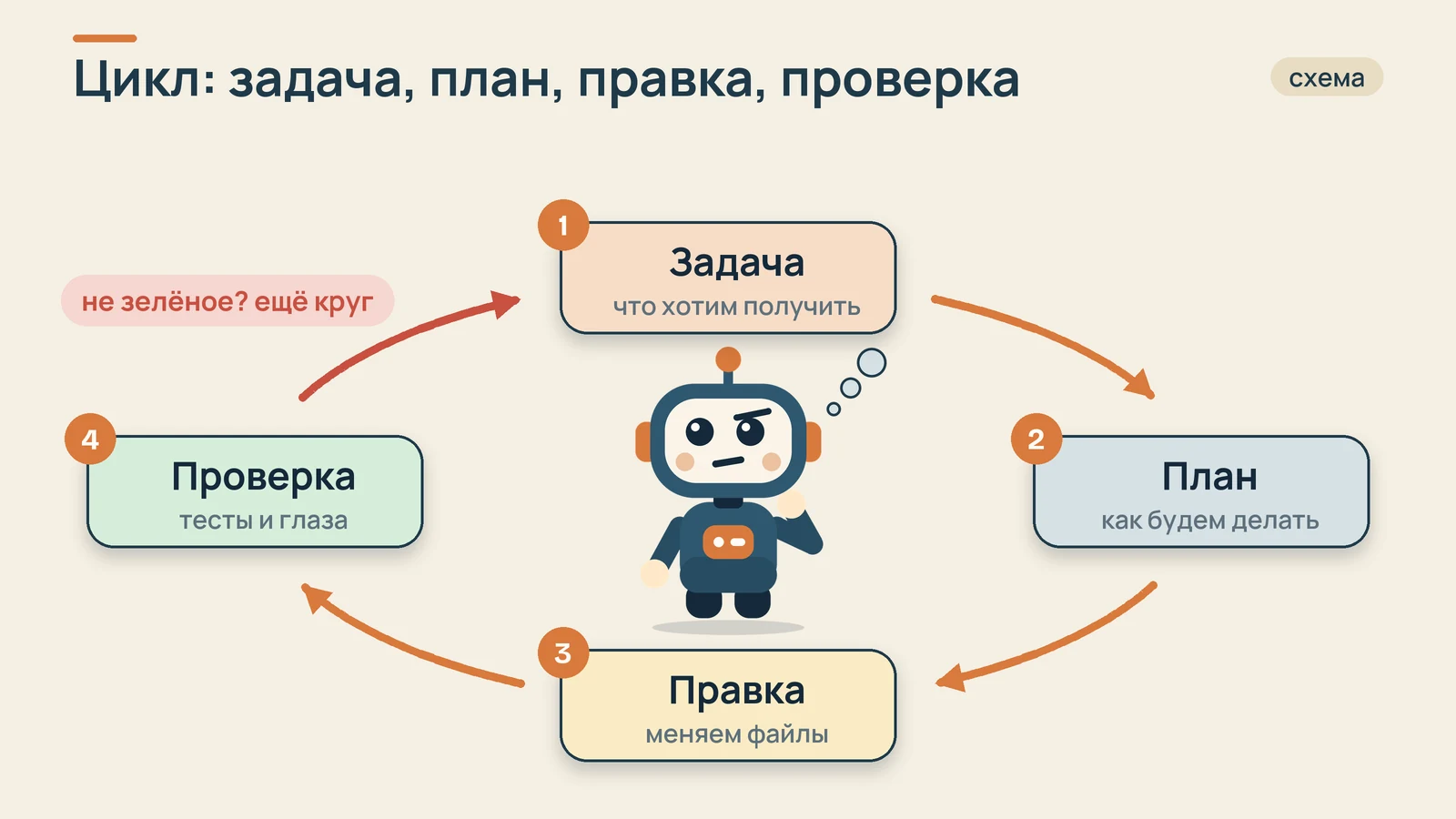
Одной строкой: задача (что, где, как проверить) → план → правка → проверка → сохранить → посмотреть изменения.
Сохранить и откатить
Эти команды нужны, когда проект лежит под контролем версий (git).
| Что сделать | Команда |
|---|---|
| Что изменилось | git status |
| Показать правки построчно | git diff |
| Сохранить текущее состояние | git add -A и затем git commit -m "что сделали" |
| История сохранений | git log --oneline |
| Отменить несохранённую правку в файле | git restore путь/к/файлу |
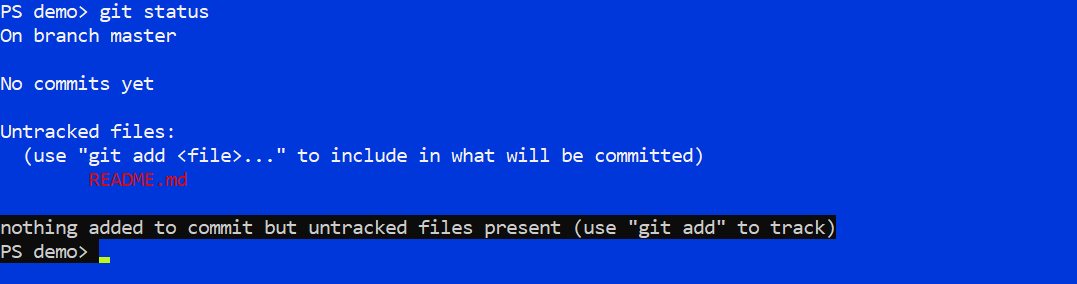
Шаблон задачи «что, где, как проверить»
Что сделать: [одно конкретное действие].
Где: [названия файлов или папка].
Как проверить: [команда или признак, что готово].
Чего не трогать: [файлы и папки].
Сначала покажи план, правки делай после моего согласия.
Какие режимы разрешений бывают у ИИ-агента?
Обычно три группы: только чтение, вопросы перед правками и командами, автоматическое выполнение без вопросов. Последний режим самый рискованный и новичку не подходит. Названия режимов зависят от инструмента, шпаргалка показывает, где они называются иначе, а где отсутствуют. Если сомневаетесь, выбирайте более осторожный режим.
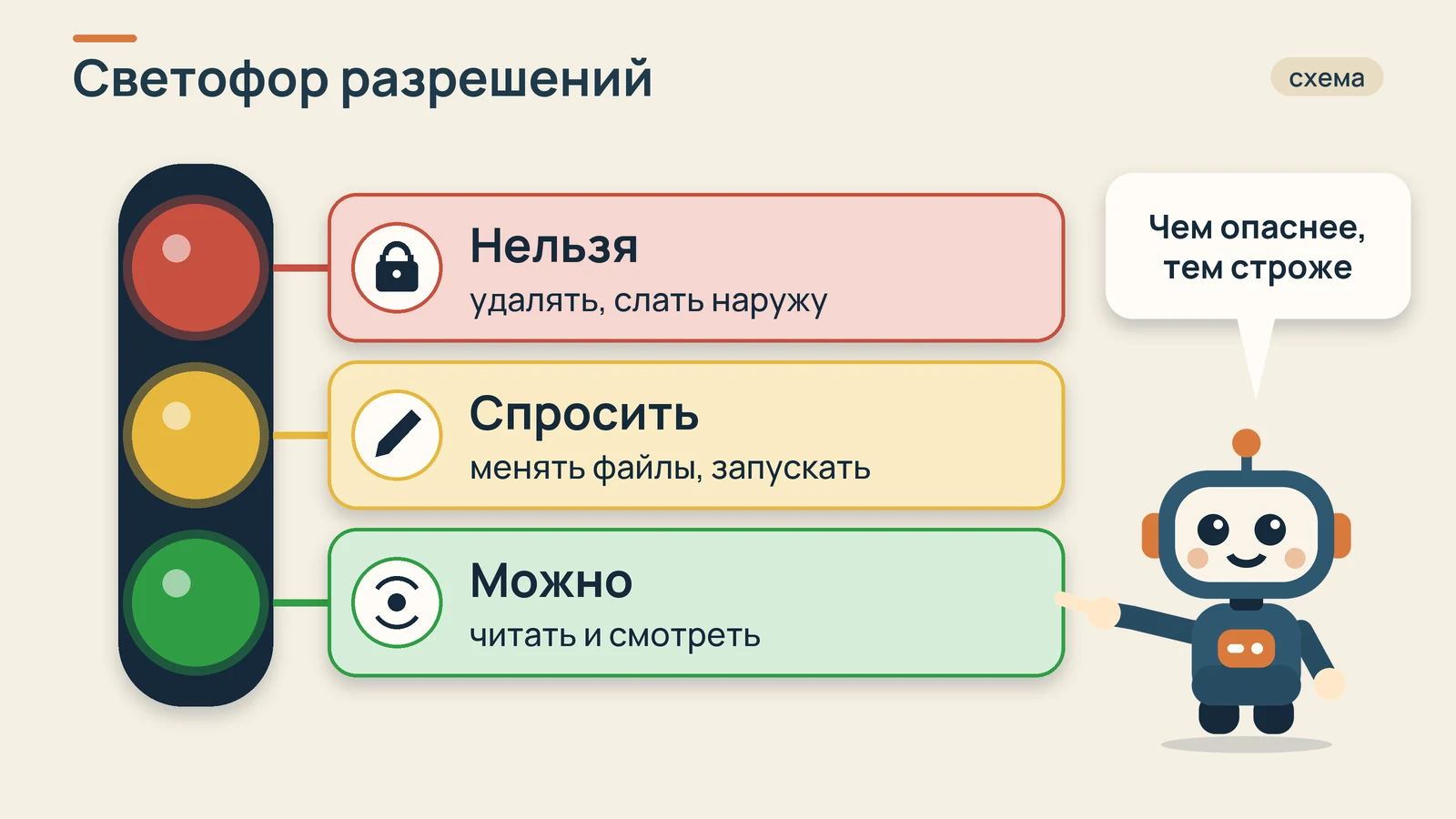
Как задать режим при запуске
- Claude Code--permission-modeзначения: plan, manual, acceptEdits, auto, dontAsk, bypassPermissions
- Codex CLI-s или --sandboxзначения: read-only, workspace-write, danger-full-access
- Gemini CLI--approval-modeзначения: plan, default, auto_edit, yolo
- Cursorпроверьте в документации
- Antigravityпроверьте в документации
- OpenCodeпроверьте в документации
- Aiderпроверьте в документации
Самые осторожные режимы: plan у Claude Code и Gemini CLI, read-only у Codex CLI. Самые рискованные: bypassPermissions, danger-full-access и yolo. Включать их можно только в изолированной среде. Подробнее в модуле про разрешения.
Можно ли распечатать шпаргалку?
Да, страница рассчитана на печать на одном листе, и стиль для печати включён. Откройте её, вызовите печать в браузере и выберите формат А4. Для телефона есть обычная версия с крупными подписями, её можно сохранить в закладки, и шпаргалка всегда будет под рукой.
Что делать, если в моём инструменте нет какой-то функции из шпаргалки?
Значит, её там нет или она называется иначе. Серый значок «нет» в таблице показывает отсутствие прямо, чтобы вы не искали несуществующую кнопку. Для ряда функций есть обходной путь, например текстовый файл вместо команды. Актуальные возможности проверяйте в документации инструмента: у разных программ набор разный, и это нормально.
Обходные пути, которые работают почти везде:
- Нет своих команд. Положите текст задачи в файл
tasks/название.mdи скажите помощнику: «выполни инструкцию из файла tasks/название.md». - Нет файла правил. Вставляйте правила первым сообщением в каждой беседе или попросите помощника прочитать файл AGENTS.md.
- Нет режима без окна. Работайте в обычном режиме и сохраняйте итог командой помощнику: «запиши результат в файл report.md».
Безопасность в пяти строках
- Работайте в учебной папке или в проекте под контролем версий.
- Пароли, ключи и данные клиентов не вставляйте в чат и не кладите в проект.
- Опасные режимы только в изолированной среде.
- Смотрите изменения до принятия.
- Для автоматики только чтение, пока не проверили несколько запусков.
Слова в одну строку
Слова, которые встретятся
Частые вопросы
Какие основные команды нужно знать новичку при работе с ИИ-агентом?
Запуск инструмента в папке проекта, просмотр справки, смена режима разрешений, очистка беседы, подключение серверов и вызов своих команд. Названия отличаются у разных инструментов, поэтому в шпаргалке они собраны в таблицу с пометкой «нет», где функции не существует. Сверяйтесь с документацией инструмента.
Как быстро вспомнить порядок работы с ИИ-агентом?
Какие режимы разрешений бывают у ИИ-агента?
Обычно три группы: только чтение, вопросы перед правками и командами, автоматическое выполнение без вопросов. Последний режим самый рискованный и новичку не подходит. Названия режимов зависят от инструмента, шпаргалка показывает, где они называются иначе, а где отсутствуют. Если сомневаетесь, выбирайте более осторожный режим.
Можно ли распечатать шпаргалку?
Что делать, если в моём инструменте нет какой-то функции из шпаргалки?
Значит она там не реализована или называется иначе. Серый значок «нет» в таблице честно показывает отсутствие, чтобы вы не искали несуществующую кнопку. Для ряда функций есть обходной путь, например текстовый файл вместо команды. Проверяйте актуальные возможности в документации инструмента. Для разных программ это нормально.
Если нужно глубже
Разобрать, где ИИ-помощник сэкономит время именно вам: бесплатный аудит, 30 минут.
Записаться →Если хочется пройти путь вместе, есть менторство 1-на-1: 72 000 ₽ в месяц.
Подробнее →