Кратко
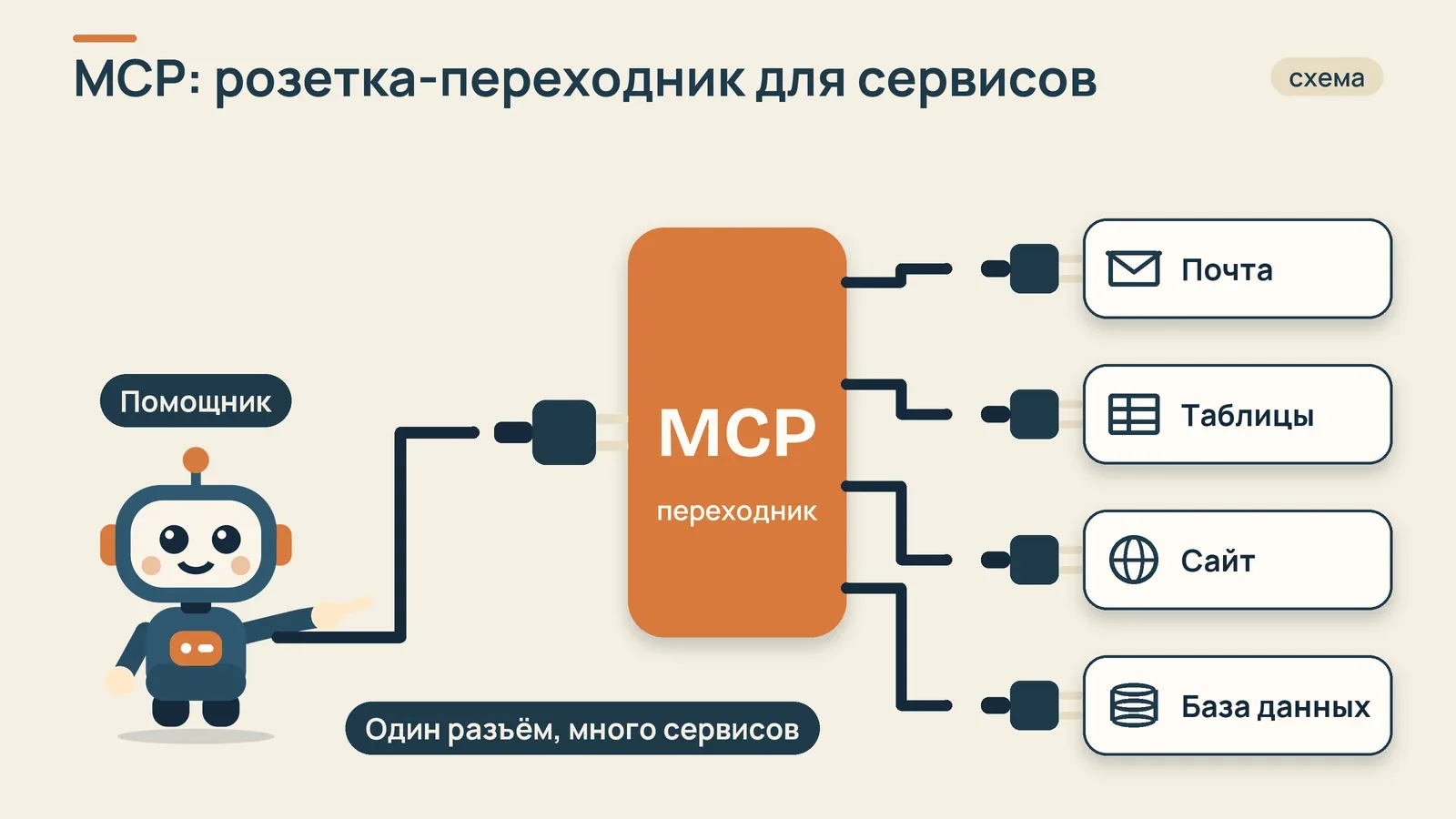
MCP (Model Context Protocol) это общий стандарт, по которому ИИ-помощник подключается к внешним сервисам, как розетка-переходник для разных приборов. Начинайте с одного простого сервера, давайте ему минимум прав, а ключи храните отдельно от чата.
На какие вопросы отвечает эта страница 5
Шаг 1 из 8 Что вы поймёте
Слова, которые встретятся
- MCP
- Model Context Protocol, общий договор о том, как ИИ-помощник разговаривает с внешними сервисами
- Протокол
- набор правил общения между программами, как правила вежливого телефонного разговора
- MCP-сервер
- небольшая программа, которая даёт помощнику конкретные возможности: читать таблицу, искать в документации
- Ключ доступа
- длинная строка-пароль, по которой сервис узнаёт, что запрос ваш; хранится отдельно и никому не показывается
Шаг 2 из 8 Что такое MCP простыми словами?
MCP (Model Context Protocol) это общий стандарт, по которому ИИ-помощник подключается к внешним сервисам и данным: файлам, базам, браузеру, почте. Его можно представить как розетку-переходник: один разъём для разных приборов. Стандарт предложила компания Anthropic в 2024 году, сейчас его поддерживают многие инструменты.
Без MCP помощник видит только то, что лежит в вашей папке проекта и в чате. Ему не достать данные из таблицы или документацию библиотеки из интернета. С MCP вы один раз подключаете сервис, и помощник получает к нему доступ в своих задачах. Сервисов много, а разъём один, поэтому не нужно придумывать отдельную связку под каждый.
Шаг 3 из 8 Что такое MCP-сервер и чем он отличается от обычного сервера?
MCP-сервер это небольшая программа, которая открывает ИИ-помощнику конкретные возможности: читать таблицу, искать в документации, управлять браузером. Она может работать на вашем компьютере и не обязана быть сайтом. Помощник вызывает её как инструмент, когда задаче нужны эти данные. Сам сервер ничего не решает, он лишь даёт доступ.
Слово «сервер» тут путает новичков. Это не обязательно мощный компьютер в дата-центре. Часто это маленькая программа, которая запускается на вашей машине вместе с помощником и закрывается вместе с ним. Бывают и удалённые серверы: они живут в интернете, а вы подключаетесь по адресу.
Два типа подключения встретятся в настройках. Локальный: инструмент сам запускает программу командой, например npx .... Удалённый: вы даёте адрес https://... и, если нужно, ключ доступа.
Шаг 4 из 8 Как подключить первый MCP-сервер?
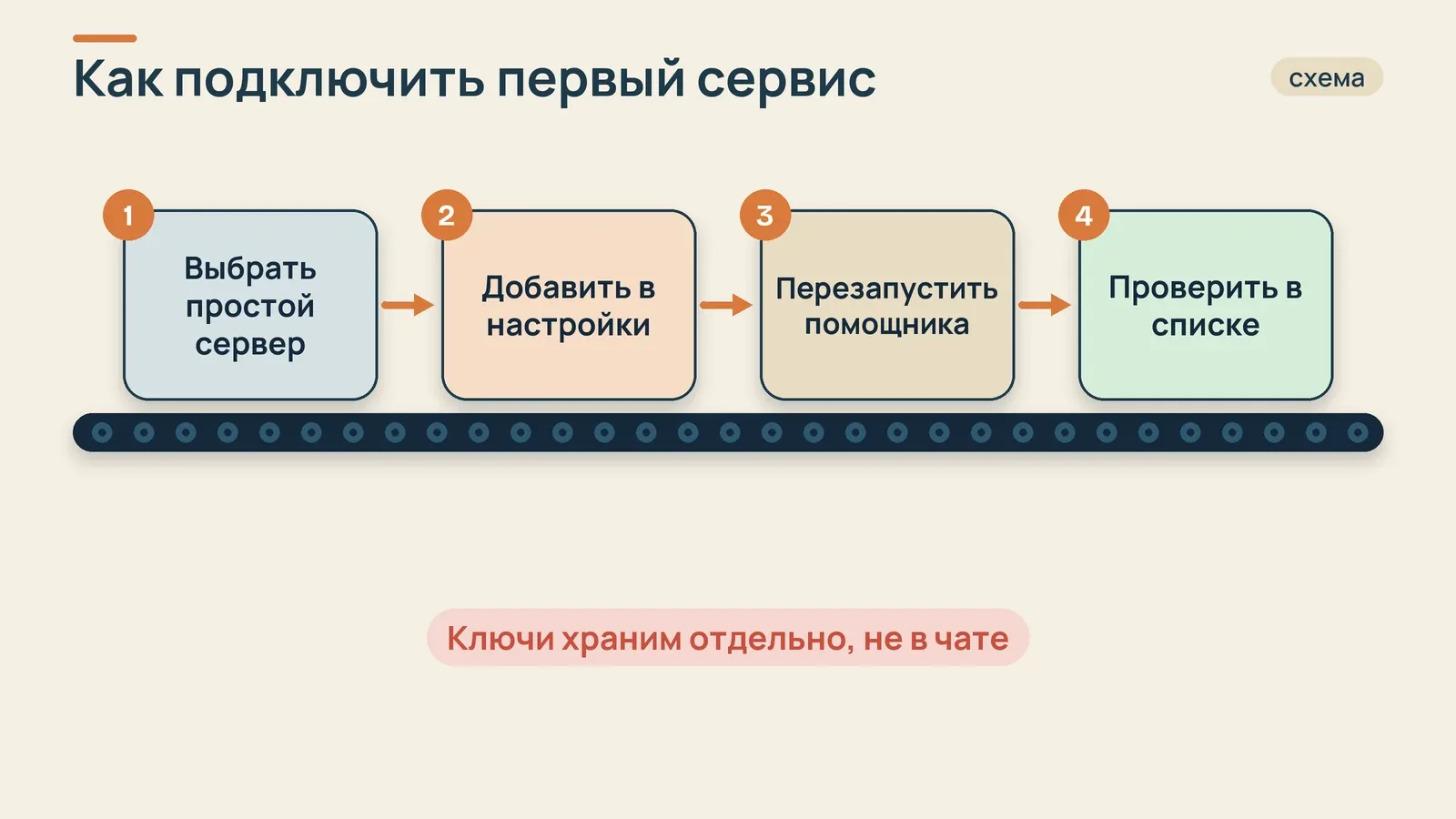
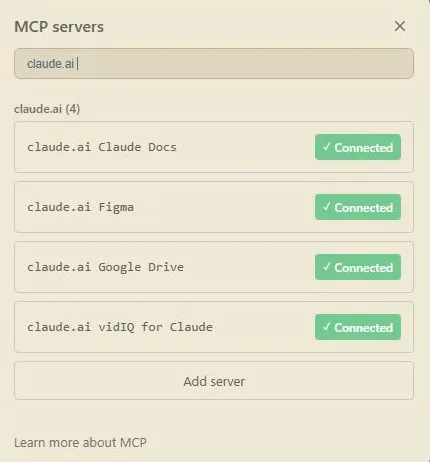
Выберите простой проверенный сервер, добавьте его в настройки своего инструмента по документации, перезапустите помощника и посмотрите список подключённых серверов. Затем дайте задачу, где нужен этот сервис. Ключи доступа храните отдельно, не в тексте чата. Лабораторная 7 показывает путь шаг за шагом.
Пример для двух инструментов. Подключаем сервер документации Context7 (локальный, запускается через Node.js). Команды взяты из официальных справок (проверено на 01/10/2026):
claude mcp add --transport stdio context7 -- npx -y @upstash/context7-mcpcodex mcp add context7 -- npx -y @upstash/context7-mcpДвойной дефис -- отделяет настройки инструмента от команды запуска сервера. После добавления откройте список: в Claude Code и Codex внутри сессии это команда /mcp, снаружи claude mcp list и codex mcp list.
Шаг 5 из 8 Где настраивается MCP в разных инструментах?
Общая схема у всех похожая: есть команда или файл настроек, куда записывают имя сервера и способ запуска. Но названия и места разные, поэтому ниже таблица.
MCP в разных инструментах (по документации на 01/10/2026)
Claude Code
claude mcp add, файл .mcp.json
на проект или на все проекты; список: /mcp
Codex CLI
codex mcp add, файл ~/.codex/config.toml
раздел [mcp_servers.имя]; список: /mcp
Gemini CLI
gemini mcp add, mcpServers в settings.json
список: /mcp или gemini mcp list
Cursor
.cursor/mcp.json или ~/.cursor/mcp.json
статус в панели Customize, журнал MCP Logs
OpenCode
раздел mcp в opencode.json
типы local и remote
Antigravity
проверьте в документации
не проверено, смотрите документацию
Aider
проверьте в документации
не проверено, смотрите документацию
Для любого инструмента порядок один: выбрать сервер, записать его в настройки, перезапустить, проверить в списке.
Шаг 6 из 8 Безопасно ли подключать MCP-серверы?
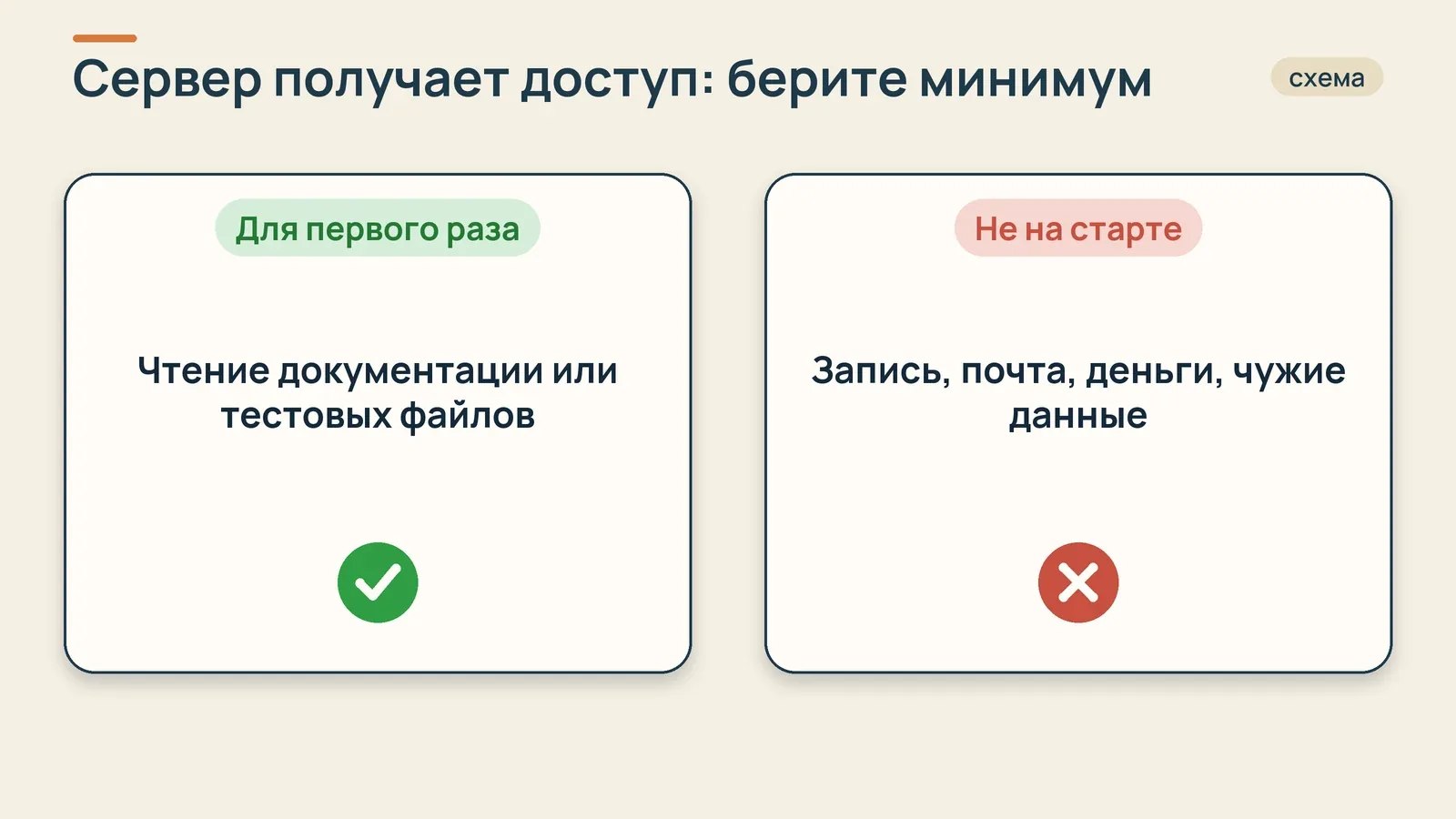
Каждый сервер получает доступ к вашим данным и действиям, поэтому подключайте только те, происхождение которых понимаете, и давайте минимум прав. Чужие серверы могут содержать вредный код или подсовывать агенту скрытые инструкции. Сначала проверьте, что именно сервер умеет и куда отправляет данные.
В документации Claude Code есть прямое предупреждение: доверяйте серверу до подключения, а серверы, которые подтягивают содержимое из интернета, открывают риск скрытых инструкций в чужом тексте. Помощник читает такой текст как обычную информацию и может выполнить спрятанную в нём просьбу.
Осторожно
Не подключайте серверы с доступом к почте, деньгам и важным данным, пока не поймёте, как работает самый простой. Ключи не вставляйте в чат и не кладите в файлы проекта, которые уйдут в репозиторий.
Шаг 7 из 8 Нужен ли MCP новичку?
Не в первую неделю. Базовые навыки работы с агентом: задачи, правила, разрешения, проверка, дают больше пользы. MCP нужен, когда агенту требуется доступ к внешнему сервису, который он сам не видит. Подключайте один сервер под реальную задачу, а не коллекцию из любопытства.
Есть и практическая причина не торопиться. Подключённые серверы добавляют свои описания в контекст агента, то есть «захламляют стол». В документации OpenCode прямо сказано, что к выбору серверов нужно относиться осторожно именно поэтому.
Хороший признак, что пора: вы раз за разом копируете данные из сервиса в чат руками. Тогда сервис, который помощник сможет читать сам, экономит время.
Из практики Владимир Кулиев
в моей рабочей среде стоят MCP-серверы, но вам советую начать с одного, под задачу, которая у вас реально есть. Список «на всякий случай» только забивает контекст.
Закрепить подключение можно в лабораторной про первый MCP-сервер.
Шаг 8 из 8 Проверь себя
1Что такое MCP?
2Что из этого MCP-сервер?
3С какого сервера лучше начать?
4Где хранить ключ доступа?