Практика 1 из 8 · 15 мин
Лабораторная 1: первый запуск ИИ-помощника в вашей папке
Опубликовано 01/10/2026 · Обновлено 01/10/2026
Шаг 1 из 7 · пройдено 0
Кратко
Это практика на 15 минут: вы создаёте пустую учебную папку, запускаете в ней ИИ-помощника для кода, просите перечислить файлы и даёте первую безобидную задачу. Удалить такую папку потом не жалко, поэтому рисковать нечем.
На какие вопросы отвечает эта страница 5
Шаг 1 из 7
Что вы поймёте
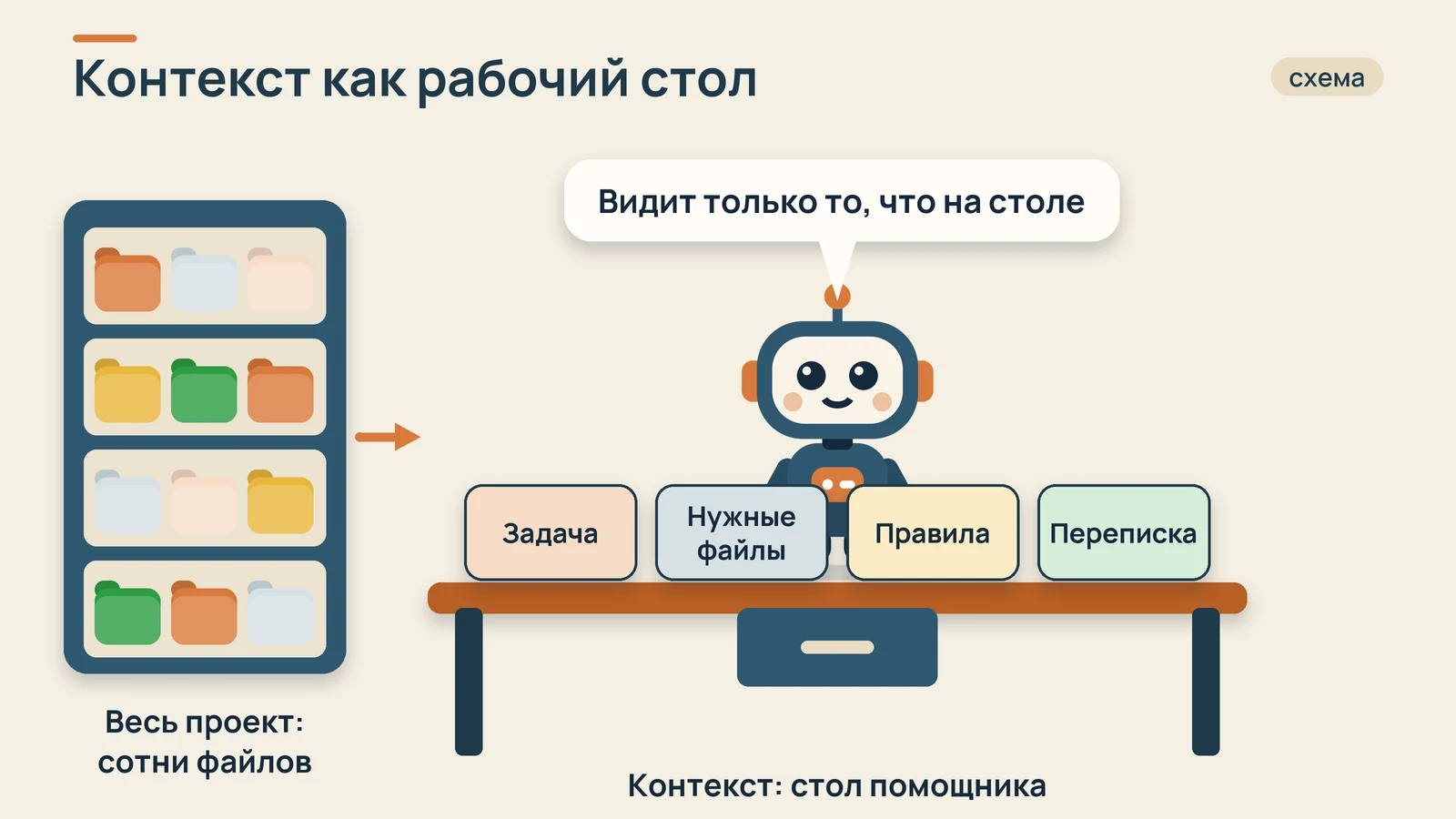
Шаг 2 из 7
Создаём учебную папку
Пустая учебная папка нужна, чтобы помощник не наткнулся на рабочие файлы. Если инструмент ещё не стоит, сначала пройдите выбор и установку помощника.
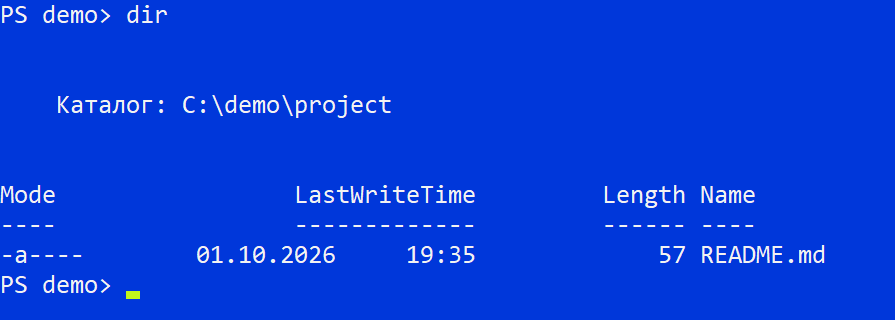
Откройте терминал и введите команды по одной. Они создают папку demo-project, заходят в неё и кладут внутрь файл README.md.
mkdir demo-project
cd demo-project
Set-Content README.md "Test folder"mkdir demo-project
cd demo-project
echo "Test folder" > README.mdПроверьте, что файл на месте:
dirlsВы увидите: список из одного файла README.md.
Шаг 3 из 7
Запускаем помощника и входим в аккаунт
Теперь запустите инструмент прямо в этой папке. Команда зависит от инструмента.
claude
codex
gemini
Введите ту, что соответствует вашему инструменту, одну. Если запустить впервые, он предложит войти: откроется браузер, войдите в аккаунт сервиса и вернитесь в терминал.
Чтобы убедиться, что всё работает, задайте вопрос:
Что лежит в текущей папке? Перечисли файлы.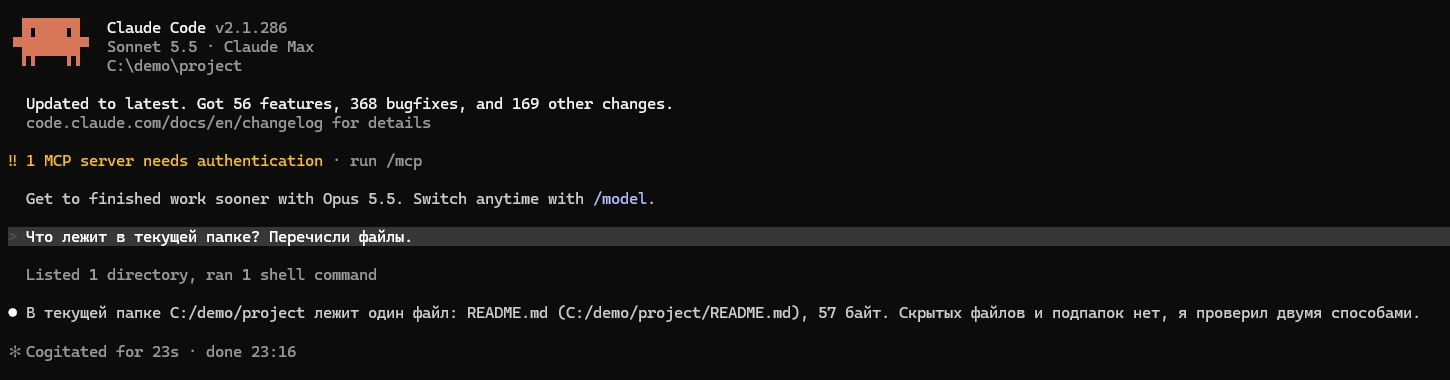
Вы увидите: помощник отвечает, что в папке один файл README.md. Значит, вход прошёл и он смотрит в нужное место.
Шаг 4 из 7
Даём первую безобидную задачу
Лучше всего подходит задача, результат которой виден сразу и которую легко откатить. Создадим текстовый файл.
Создай в этой папке файл hello.txt со строкой «Привет из учебной папки» и покажи его содержимое.Помощник может спросить разрешение на создание файла. Некоторые инструменты в новых версиях по умолчанию выполняют безопасные правки сами, это зависит от настроек. В учебной папке отвечайте «да»: ничего ценного здесь нет.
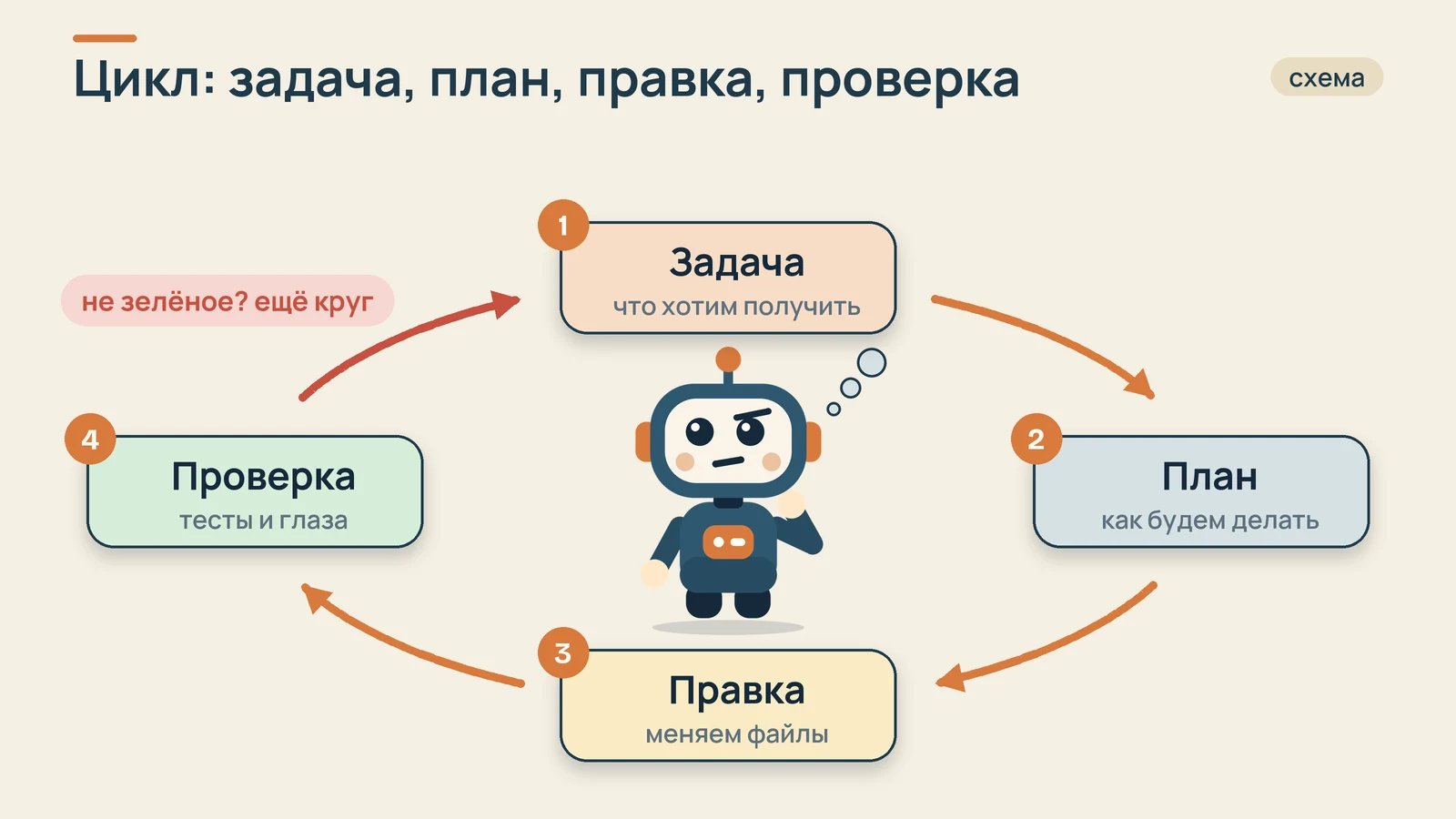
Сложные правки существующих проектов отложите, пока не увидите, как помощник спрашивает разрешения.
Вы увидите: помощник сообщает, что создал файл, и показывает его строку. Проверьте сами командой dir или ls: рядом с README.md должен появиться hello.txt.
Шаг 5 из 7
Как убедиться, что помощник читает файлы именно из моей папки?
Попросите помощника перечислить файлы ещё раз и сравните со списком, который вы видите сами.
Перечисли все файлы в текущей папке.Сверьте ответ с тем, что показывает dir или ls, или откройте папку в проводнике. Если списки совпадают, помощник работает в нужном месте.
Если нет, закройте инструмент, перейдите в нужную папку командой cd и запустите его заново оттуда. Это самая частая причина путаницы.
Вы увидите: списки файлов совпали.
Шаг 6 из 7
Что делать, если терминал пишет, что команда не найдена?
Обычно инструмент не установился или терминал нужно перезапустить, чтобы он увидел новую команду. Закройте окно, откройте новое и повторите проверку версии. Если не помогло, повторите установку по инструкции разработчика.
Шаг 7 из 7
Готово, если
Пройдитесь по списку. Галочки запоминаются в вашем браузере.
Дальше вы научитесь писать задачи так, чтобы помощник понимал их с первого раза: как ставить задачи.
Вы увидите: все пункты отмечены. Первый запуск пройден.
Частые вопросы
С чего начать работу с ИИ-помощником для кода?
Какую первую задачу дать нейросети для программирования?
Как понять, что ИИ-помощник запустился правильно?
Что делать, если терминал пишет, что команда не найдена?
Как убедиться, что агент читает файлы именно из моей папки?
Если нужно глубже
Разобрать, где ИИ-помощник сэкономит время именно вам: бесплатный аудит, 30 минут.
Записаться →если не получилось поставить инструменты самому, 9 900 ₽
Установка под ключ за один созвон →