Начните с доступа
Гайд про регистрацию и оплату Claude из России: текст со скриншотами, что делать, если не проходит карта.
- Старт с Claude 990 ₽
Схематично: вопрос про доступ и ответ из гайда
Гайд · ~7 минут чтения · ~10 минут настройка
Claude Code и Codex в VS Code через личный прокси: одна команда в PowerShell или Терминале. Через прокси идут только эти два расширения.
VPN для Claude работает скверно. Anthropic видит общий VPN-адрес, под которым сидят сотни людей, и помечает аккаунт. Дальше по кругу: бан, новый аккаунт, снова бан. И за эту нестабильность вы ещё и платите каждый месяц.
Я сделал иначе: личный HTTP-прокси, то есть отдельный адрес в интернете только под меня. Получают его только два расширения в VS Code, Claude Code и Codex. Браузер, банки и Госуслуги ходят напрямую, как ходили.
Проверял 01/10/2026 той же командой, что стоит в шаге 2: запрос к https://api.anthropic.com/v1/models напрямую из России получает ответ 403, через мой прокси сервер отвечает (401, то есть просит ключ, как и положено без авторизации). Сама проверка выглядит так:
curl.exe -s -o NUL -w '%{http_code} %{http_connect}' https://api.anthropic.com/v1/modelsС прокси команда в шаге 2 делает тот же запрос, только через ваш адрес (ключ -x).
Ставить ничего, кроме VS Code, не нужно: ни Python, ни Node.js, ни вспомогательную нейросеть. Копируете одну команду в PowerShell на Windows или в Терминал на Mac, отвечаете на три вопроса и перезапускаете VS Code, на этом всё.
Подойдёт любой провайдер индивидуальных IPv4. Принцип везде один: вам выдают адрес с портом, логин и пароль, и этого хватает.
Сервис, которым пользуюсь сам:
px6.me, индивидуальные IPv4-прокси США Один IP выдаётся в одни руки, без соседей на том же адресе. Стоимость зависит от тарифа поставщика, проверь актуальные тарифы на странице провайдера. Партнёрская ссылка автора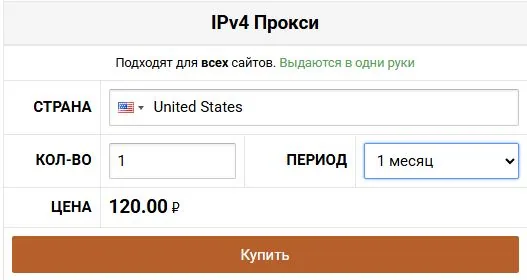
p4eXRoOU5W. Вводится при оформлении заказа, даёт скидку на первую покупку. Промокод реферальный: мне за приглашение капает копейка, вам скидка.
На что обратить внимание при покупке:
После покупки откройте в кабинете px6 раздел «Прокси». Там три значения, которые понадобятся дальше: «Прокси IP:PORT», «Логин» и «Пароль».
Нужно только одно из двух? Ставьте только его, команда из шага 2 подходит обоим.
Команда спросит три вещи: «Прокси IP:PORT», «Логин» и «Пароль». Берите их из кабинета px6, удобнее всего кнопками копирования справа от каждого значения. Дальше она сама проверит прокси и пропишет его куда нужно.
Нажмите Win, наберите «PowerShell» и нажмите Enter. Скопируйте блок ниже кнопкой «Скопировать», вставьте в окно (Ctrl+V или правой кнопкой мыши) и нажмите Enter. Если терминал предупредит, что вы вставляете несколько строк, соглашайтесь.
& {
  $ip = (Read-Host 'Прокси IP:PORT (пусто = убрать прокси)').Trim()
  $proxy = $null
  if ($ip) {
    $login = (Read-Host 'Логин').Trim()
    $pass = (Read-Host 'Пароль').Trim()
    $proxy = 'http://' + [uri]::EscapeDataString($login) + ':' + [uri]::EscapeDataString($pass) + '@' + $ip
    Write-Host 'Проверяю прокси...'
    $r = (curl.exe -s -o NUL --max-time 20 -w '%{http_code} %{http_connect}' -x $proxy https://api.anthropic.com/v1/models) -split ' '
    if ($r[1] -eq '407') { Write-Host 'Прокси не принял логин или пароль. Ничего не менял.' -ForegroundColor Red; return }
    if ($r[0] -eq '000') { Write-Host 'Прокси не отвечает. Проверь IP:PORT, срок аренды и тип HTTPs, не SOCKS5. Ничего не менял.' -ForegroundColor Red; return }
    if ($r[0] -eq '403') { Write-Host 'Anthropic не пускает с этого адреса, нужен прокси из другой страны. Ничего не менял.' -ForegroundColor Red; return }
  }
  $utf8 = New-Object System.Text.UTF8Encoding $false
  $targets = [ordered]@{
    "$HOME\.claude\settings.json" = @{ HTTPS_PROXY = 'env'; HTTP_PROXY = 'env'; NO_PROXY = 'env' }
    "$env:APPDATA\Code\User\settings.json" = @{ 'http.proxy' = 'root' }
  }
  foreach ($path in $targets.Keys) {
    if (-not $proxy -and -not (Test-Path $path)) { continue }
    $s = New-Object PSObject
    if (Test-Path $path) {
      $text = [IO.File]::ReadAllText($path, $utf8)
      if ($text.Trim()) {
        try { $s = $text | ConvertFrom-Json -ErrorAction Stop }
        catch { Write-Host "Не смог прочитать $path (в нём комментарии?), не трогаю. Впиши руками: VS Code, Настройки, Http: Proxy." -ForegroundColor Yellow; continue }
      }
      Copy-Item $path "$path.bak" -Force
    }
    foreach ($key in $targets[$path].Keys) {
      $obj = $s
      if ($targets[$path][$key] -eq 'env') {
        if (-not $s.PSObject.Properties['env']) {
          if (-not $proxy) { continue }
          $s | Add-Member env (New-Object PSObject)
        }
        $obj = $s.env
      }
      $obj.PSObject.Properties.Remove($key)
      $val = $proxy
      if ($key -eq 'NO_PROXY') { $val = 'localhost,127.0.0.1' }
      if ($proxy) { $obj | Add-Member $key $val }
    }
    New-Item -ItemType Directory -Force (Split-Path $path) | Out-Null
    [IO.File]::WriteAllText($path, ($s | ConvertTo-Json -Depth 30), $utf8)
    Write-Host "Готово: $path" -ForegroundColor Green
  }
  Write-Host 'Закрой VS Code целиком и открой заново.' -ForegroundColor Cyan
}Нажмите Cmd+Пробел, наберите «Терминал» и нажмите Enter. Вставьте блок (Cmd+V) и нажмите Enter. Вопросы те же, что на Windows. Homebrew, Python или Node ставить не нужно: команда обходится тем, что есть в любом Mac.
mwb_proxy() {
  printf 'Прокси IP:PORT (пусто = убрать прокси): '; read -r mwb_ip </dev/tty
  mwb_ip=$(printf '%s' "$mwb_ip" | tr -d '[:space:]'); mwb_login=''; mwb_pass=''
  if [ -n "$mwb_ip" ]; then
    printf 'Логин: '; read -r mwb_login </dev/tty
    printf 'Пароль: '; read -r mwb_pass </dev/tty
    mwb_login=$(printf '%s' "$mwb_login" | tr -d '[:space:]'); mwb_pass=$(printf '%s' "$mwb_pass" | tr -d '[:space:]')
    echo 'Проверяю прокси...'
    mwb_r=$(curl -s -o /dev/null --max-time 20 -w '%{http_code} %{http_connect}' -x "http://$mwb_ip" -U "$mwb_login:$mwb_pass" https://api.anthropic.com/v1/models)
    case "$mwb_r" in
      *' 407') echo 'Прокси не принял логин или пароль. Ничего не менял.'; return 1 ;;
      '000 '*) echo 'Прокси не отвечает. Проверь IP:PORT, срок аренды и тип HTTPs, не SOCKS5. Ничего не менял.'; return 1 ;;
      '403 '*) echo 'Anthropic не пускает с этого адреса, нужен прокси из другой страны. Ничего не менял.'; return 1 ;;
    esac
  fi
  osascript -l JavaScript - "$mwb_ip" "$mwb_login" "$mwb_pass" <<'EOF' | while read -r mwb_st mwb_f; do
ObjC.import('Foundation');
function run(a) {
  var proxy = a[0] ? 'http://' + encodeURIComponent(a[1]) + ':' + encodeURIComponent(a[2]) + '@' + a[0] : '';
  var home = ObjC.unwrap($.NSHomeDirectory()), fm = $.NSFileManager.defaultManager, out = [];
  [[home + '/.claude/settings.json', 'env'],
   [home + '/Library/Application Support/Code/User/settings.json', 'root']].forEach(function (t) {
    var path = t[0], exists = fm.fileExistsAtPath(path), s = {};
    if (!proxy && !exists) return;
    if (exists) {
      var txt = ObjC.unwrap($.NSString.stringWithContentsOfFileEncodingError(path, $.NSUTF8StringEncoding, null)) || '';
      if (txt.trim()) { try { s = JSON.parse(txt); } catch (e) { out.push('SKIP ' + path); return; } }
      fm.removeItemAtPathError(path + '.bak', null);
      fm.copyItemAtPathToPathError(path, path + '.bak', null);
    }
    if (t[1] === 'env') {
      if (!s.env && proxy) s.env = {};
      if (s.env) {
        delete s.env.HTTPS_PROXY; delete s.env.HTTP_PROXY; delete s.env.NO_PROXY;
        if (proxy) { s.env.HTTPS_PROXY = proxy; s.env.HTTP_PROXY = proxy; s.env.NO_PROXY = 'localhost,127.0.0.1'; }
      }
    } else {
      delete s['http.proxy'];
      if (proxy) s['http.proxy'] = proxy;
    }
    fm.createDirectoryAtPathWithIntermediateDirectoriesAttributesError($(path).stringByDeletingLastPathComponent, true, $(), null);
    $(JSON.stringify(s, null, 2) + '\n').writeToFileAtomicallyEncodingError(path, true, $.NSUTF8StringEncoding, null);
    out.push('OK ' + path);
  });
  return out.join('\n');
}
EOF
    case "$mwb_st" in
      OK) echo "Готово: $mwb_f" ;;
      SKIP) echo "Не смог прочитать $mwb_f (в нём комментарии?), не трогаю. Впиши руками: VS Code, Settings, Http: Proxy." ;;
    esac
  done
  unset mwb_pass
  echo 'Закрой VS Code целиком (Cmd+Q) и открой заново.'
}
mwb_proxy~/.claude/settings.json. Его видит только Claude Code.http.proxy. Оттуда его берёт Codex, а заодно сам VS Code и магазин расширений..bak. Другие настройки в этих файлах не трогает.Закройте VS Code целиком и откройте снова. На Mac это Cmd+Q, на Windows закройте все окна VS Code. Прокси расширения читают только при запуске.
Расширение просит войти в аккаунт, а страница входа не открывается? Это следующий раздел.
Прокси в VS Code на браузер не действует, а сайты входа Claude и ChatGPT из России не открываются. Если аккаунт в расширении уже подключён, этот раздел пропускайте.
Если нет, откройте отдельное окно браузера через тот же прокси. Команда спросит только IP:PORT, логин и пароль попросит сам браузер. Это отдельный профиль, ваш обычный браузер и его настройки не меняются.
& { $ip = (Read-Host 'Прокси IP:PORT').Trim(); Start-Process msedge "--user-data-dir=`"$env:LOCALAPPDATA\proxy-browser`" --no-first-run --proxy-server=http://$ip https://claude.ai" }printf 'Прокси IP:PORT: '; read -r mwb_ip; open -na "Google Chrome" --args --user-data-dir="$HOME/.proxy-browser" --no-first-run --proxy-server="http://$mwb_ip" https://claude.aiВойдите в аккаунт в этом окне. Если VS Code открыл ссылку входа в обычном браузере, скопируйте её из адресной строки целиком и откройте в окне с прокси. Для ChatGPT замените в команде claude.ai на chatgpt.com. Chrome на Mac нет? Подойдёт Edge: замените в команде Google Chrome на Microsoft Edge. Safari так не умеет.
Запустите ту же команду из шага 2 и на первом вопросе просто нажмите Enter. Она уберёт прокси из обоих файлов, а остальные настройки оставит. Потом перезапустите VS Code.
Копии файлов до последней правки лежат рядом с ними, с окончанием .bak: ~/.claude/settings.json.bak и settings.json.bak в папке настроек VS Code. На Windows это %APPDATA%\Code\User, на Mac ~/Library/Application Support/Code/User.
Это уже не про VS Code, а про отдельное приложение Claude. Одной командой тут не обойтись: Claude Desktop не читает настройки Claude Code. Зато теперь у вас есть рабочий Claude Code, и промпты ниже можно вставлять прямо в него, дальше он всё сделает сам.
Claude Desktop ставится из Microsoft Store как MSIX-пакет, а внутри у него Electron (движок, на котором делают настольные приложения из веб-технологий). И у Electron в Windows своя причуда: он не смотрит на HTTPS_PROXY из переменных окружения. Он читает только системный прокси Windows, тот самый из Settings → Network → Proxy.
Чтобы Claude Desktop пошёл через наш прокси, придётся включить системный прокси Windows. А он задевает все программы, которые ходят в интернет через механизм WinINET: Edge, Outlook, OneDrive, многие приложения на .NET, curl в свежих Windows. Чтобы они не страдали, мы пропишем bypass-list, список доменов, которые идут напрямую, мимо прокси.
В bypass-list попадут Google API, российские сервисы (Ozon, Госуслуги, Mail.ru, Yandex, Сбер, банки) и локальная сеть. На практике это значит вот что: ничего российского через прокси не пойдёт, скорости остаются прежними. Через прокси идёт только нужное: claude.ai, api.anthropic.com и подобное.
Сначала пробуем простой путь. Настраиваем системный прокси без логина и пароля, зашитых прямо в адрес. Когда Claude Desktop попробует подключиться, сетевой движок Chrome внутри Electron сам покажет окошко авторизации прокси. Введёте логин и пароль один раз, и Chrome запомнит их в хранилище паролей Windows (Credential Manager).
Я на Windows 10/11, установлен Claude Desktop через Microsoft Store. У меня куплен HTTP-прокси:
  host: <PROXY_HOST>
  port: <PROXY_PORT>
  login: <USER>
  password: <PASS>

Настрой системный прокси Windows так, чтобы Claude Desktop пошёл через него, но российские сайты остались напрямую. Действуй автономно через PowerShell:

1. Найди Claude Desktop: $pkg = Get-AppxPackage -Name '*Claude*'. Выведи PackageFamilyName и AppId — нужны для перезапуска.

2. Бэкап реестра. Создай C:\Users\<юзер>\.claude\backups\ если нет. Прочитай HKCU:\Software\Microsoft\Windows\CurrentVersion\Internet Settings — значения ProxyEnable, ProxyServer, ProxyOverride, AutoConfigURL. Сохрани JSON proxy_winreg_backup_yyyyMMdd_HHmmss.json — это нужно для отката.

3. Собери bypass-list (через ';'): localhost;127.0.0.1;<local>;10.*;192.168.*;172.16.*;172.17.*;172.18.*;172.19.*;172.20.*;172.21.*;172.22.*;172.23.*;172.24.*;172.25.*;172.26.*;172.27.*;172.28.*;172.29.*;172.30.*;172.31.*;*.googleapis.com;*.google.com;*.gstatic.com;*.googleusercontent.com;*.youtube.com;*.ytimg.com;oauth2.googleapis.com;accounts.google.com;*.ozon.ru;*.gosuslugi.ru;*.mail.ru;*.yandex.ru;*.yandex.net;*.ya.ru;*.vk.com;*.vk.ru;*.tinkoff.ru;*.sberbank.ru;*.t-bank.ru;*.rt.ru;*.beeline.ru;*.mts.ru;*.megafon.ru;*.px6.me

4. Применяй в реестр:
   Set-ItemProperty $key -Name ProxyEnable -Value 1 -Type DWord
   Set-ItemProperty $key -Name ProxyServer -Value '<PROXY_HOST>:<PROXY_PORT>' -Type String
   Set-ItemProperty $key -Name ProxyOverride -Value $bypassList -Type String

5. Уведоми WinINET через P/Invoke wininet.dll!InternetSetOptionW с опциями INTERNET_OPTION_SETTINGS_CHANGED (39) и INTERNET_OPTION_REFRESH (37). Используй Add-Type с DllImport. Без этого изменения подхватятся только после перезагрузки.

6. TCP-проверка: Test-NetConnection <PROXY_HOST> -Port <PROXY_PORT>.

7. Останови запущенный Claude Desktop (Get-Process | Where Path -like 'C:\Program Files\WindowsApps\*Claude*\*' | Stop-Process -Force), запусти заново через Start-Process explorer.exe -ArgumentList "shell:appsFolder\<PackageFamilyName>!<AppId>".

8. Скажи мне: «открой Claude, попробуй отправить сообщение в чат. Если выскочит диалог логина прокси — введи логин <USER> и свой пароль, поставь галочку „сохранить“».

9. Если после ввода логина Claude отвечает — готово. Если показывает 'Couldn't connect to Claude' даже после ввода — это известный косяк Electron с сохранением Basic Auth. Тогда переходим к плану Б (отдельный промпт).

Пароль мой не выводи в чат — маскируй на ***. Все изменения должны быть обратимы из JSON-бэкапа.Claude Desktop пишет «Couldn't connect to Claude» даже после того, как вы ввели логин и пароль в окне? Тогда поднимаем на вашей машине локальный прокси-релей Px (маленькую программу-посредника). Он слушает адрес 127.0.0.1:3128, сам добавляет логин с паролем к каждому запросу и пересылает его на ваш настоящий прокси. В системном прокси Windows мы укажем уже 127.0.0.1:3128, и Electron подключится туда вообще без авторизации.
Здесь понадобится Python: Px написан на нём. Всю работу делает агент, примерно 100 строк PowerShell и минут 5 на установку.
План А с системным прокси не сработал — Claude Desktop показывает «Couldn't connect to Claude» даже после ввода логина и пароля в диалоге. Электрон внутри Claude не сохраняет Basic Auth. Подними локальный прокси-релей Px (https://github.com/genotrance/px) на 127.0.0.1:3128. Действуй автономно:

Мой прокси:
  host: <PROXY_HOST>
  port: <PROXY_PORT>
  login: <USER>
  password: <PASS>

1. Найди Python 3.11 на машине. Кандидаты:
   - %LOCALAPPDATA%\Programs\Python\Python311\python.exe
   - C:\Python311\python.exe
   - через py-launcher: py -3.11 -c "import sys; print(sys.executable)"
   Если 3.11 нет — поставь через winget install Python.Python.3.11 или скажи мне поставить.

2. Создай venv: <py311> -m venv C:\Users\<юзер>\.claude\bin\px\venv

3. Установи Px:
   <venv>\Scripts\python.exe -m pip install --upgrade pip
   <venv>\Scripts\python.exe -m pip install px-proxy

4. Сохрани пароль в Windows Credential Manager через keyring (тот же, что Px использует):
   <venv>\Scripts\python.exe -c "import os, keyring; keyring.set_password('Px', '<USER>', os.environ['PX_PASS'])"
   Пароль передавай через env-var PX_PASS, не как аргумент CLI (чтобы не светить в process list).

5. Создай px.ini в C:\Users\<юзер>\.claude\bin\px\px.ini.
   КРИТИЧНО: записывай файл БЕЗ BOM. Используй [System.Text.UTF8Encoding]::new($false) и [System.IO.File]::WriteAllText. Если будет BOM — configparser в Python 3.11 упадёт с MissingSectionHeaderError.
   Содержимое:
     [proxy]
     server = <PROXY_HOST>:<PROXY_PORT>
     auth = BASIC
     username = <USER>
     listen = 127.0.0.1
     port = 3128
     gateway = 0
     allow = 127.0.0.1
     hostonly = 1
     noproxy = localhost,127.0.0.1,*.googleapis.com,*.google.com,*.gstatic.com,*.googleusercontent.com,oauth2.googleapis.com,accounts.google.com,*.ozon.ru,*.gosuslugi.ru,*.mail.ru,*.yandex.ru,*.ya.ru,*.vk.com,*.tinkoff.ru,*.sberbank.ru
     [settings]
     workers = 2
     threads = 5
     foreground = 0
     log = 0

6. Запусти pxw.exe (без консольного окна) в фоне:
   $info = New-Object System.Diagnostics.ProcessStartInfo
   $info.FileName = "<venv>\Scripts\pxw.exe"
   $info.Arguments = '--config="<путь к px.ini>"'
   $info.UseShellExecute = $false
   $info.CreateNoWindow = $true
   [System.Diagnostics.Process]::Start($info)

7. Подожди 3-5 секунд, проверь что Px слушает: Get-NetTCPConnection -LocalPort 3128 -State Listen.

8. Прогони тест: Invoke-WebRequest 'https://api.anthropic.com' -Proxy 'http://127.0.0.1:3128' -UseBasicParsing — должен вернуть 404 (это норма, без аутентификации Anthropic так отвечает на GET /). Если возвращает 407 — Px не передал креды, проблема в keyring или ini.

9. Поменяй системный прокси на 127.0.0.1:3128:
   Set-ItemProperty 'HKCU:\Software\Microsoft\Windows\CurrentVersion\Internet Settings' ProxyServer '127.0.0.1:3128'
   ProxyEnable=1 и ProxyOverride уже стоят с плана А.
   Уведоми WinINET (InternetSetOption 39 + 37).

10. Добавь Px в автозапуск:
    Set-ItemProperty 'HKCU:\Software\Microsoft\Windows\CurrentVersion\Run' -Name 'PxProxy' -Value '"<путь pxw.exe>" --config="<путь px.ini>"'

11. Перезапусти Claude Desktop через explorer.exe shell:appsFolder\... — теперь диалога логина не будет, Px возьмёт на себя авторизацию.

12. Отчитайся: PID Px-процесса, что порт 3128 слушает, что Claude запущен. Пароль не светить в чат — маскировать ***.Get-ItemProperty 'HKCU:\Software\Microsoft\Windows\CurrentVersion\Internet Settings' | Select ProxyEnable,ProxyServer,ProxyOverride → ProxyEnable=1.Get-NetTCPConnection -LocalPort 3128 -State Listen возвращает строку.HKCU\Run\PxProxy существует.ozon.ru в Edge грузится так же быстро, как до прокси.Откатить системный прокси и Px можно тоже промптом:
Откати настройку системного прокси для Claude Desktop. Действуй автономно через PowerShell:

1. Найди последний JSON-бэкап реестра в C:\Users\<юзер>\.claude\backups\proxy_winreg_backup_*.json.
2. Восстанови из него ProxyEnable, ProxyServer, ProxyOverride, AutoConfigURL в HKCU:\Software\Microsoft\Windows\CurrentVersion\Internet Settings. Если значение в бэкапе было null — удали через Remove-ItemProperty.
3. Уведоми WinINET через InternetSetOption 39 + 37.

4. Останови Px (если стоял): Get-Process pxw,px -ErrorAction SilentlyContinue | Stop-Process -Force.

5. Удали автозапуск Px: Remove-ItemProperty 'HKCU:\Software\Microsoft\Windows\CurrentVersion\Run' -Name 'PxProxy' -ErrorAction SilentlyContinue.

6. Удали пароль из Credential Manager: <venv>\Scripts\python.exe -c "import keyring; keyring.delete_password('Px','<USER>')" — если venv ещё стоит.

7. (опционально) Снеси venv с Px: Remove-Item C:\Users\<юзер>\.claude\bin\px -Recurse -Force.

8. Перезапусти Claude Desktop. Должно вернуться состояние «как до настройки».

9. Отчитайся какой бэкап был использован и что восстановлено.Скопируйте логин и пароль ещё раз кнопками в кабинете px6, без пробелов по краям. Не помогло, проверьте в разделе «Прокси» дату окончания аренды.
Чаще всего у прокси тип SOCKS5, а нужен HTTPs. В кабинете px6 поставьте галочку у прокси, нажмите «Изменить тип», выберите HTTPs, подождите минуту и запустите команду снова. Другие причины: опечатка в IP:PORT или закончилась аренда.
Прокси из страны, где Anthropic не работает. Возьмите прокси из США.
В файле настроек VS Code есть комментарии, и команда такой файл не трогает, чтобы ничего в нём не сломать. Впишите прокси руками: в VS Code откройте настройки (Ctrl+, на Windows, Cmd+, на Mac), наберите в поиске «proxy» и в поле Http: Proxy вставьте http://ЛОГИН:ПАРОЛЬ@IP:PORT.
Почти всегда VS Code не перезапускали целиком. Закройте все его окна (на Mac Cmd+Q) и откройте заново. Не помогло, перезагрузите компьютер: на Windows VS Code иногда остаётся висеть в фоне.
Запустите команду из шага 2 ещё раз с новыми данными. Она перезапишет старые значения.
Раньше гайд прописывал прокси в переменные Windows. Тогда через прокси ходил не только Claude, но и всё, что эти переменные читает: npm, pip, git. Если хотите оставить прокси только расширениям, сделайте шаг 2, потом уберите старые переменные этой командой в PowerShell и перезапустите VS Code:
'HTTPS_PROXY','HTTP_PROXY','NO_PROXY' | ForEach-Object { [Environment]::SetEnvironmentVariable($_, $null, 'User') }Claude Code возьмёт прокси из того же ~/.claude/settings.json, этот файл общий для всех редакторов. Для Codex впишите прокси руками в настройках редактора, в поле Http: Proxy, как описано выше.
Electron внутри Claude Desktop не сохранил логин с паролем, которые вы ввели в окне. Переходите на план Б, Промпт #2 с релеем Px. У меня самого так и случилось. Известная история с сетевым движком Chrome внутри Electron в Windows.
Разборщик настроек configparser в Python 3.11 спотыкается о невидимую метку UTF-8 BOM в начале файла. А PowerShell 5.1 при Set-Content -Encoding utf8 эту метку как раз дописывает. Перезапишите px.ini через [System.IO.File]::WriteAllText($path, $content, [System.Text.UTF8Encoding]::new($false)), тогда метки не будет.
Пароль не дошёл до прокси. Частые причины: пароль лёг в хранилище под чужим именем (Px ищет его под названием Px) или у прокси кончился срок аренды.
Это только про Claude Desktop: команда из шага 2 браузер не трогает. Значит, домен сайта не попал в bypass-list. Допишите его в ProxyOverride через точку с запятой (в формате *.домен.ru) и уведомите WinINET. Для варианта с Px добавьте домен в noproxy внутри px.ini и перезапустите pxw.exe.
Так и должно быть. Firefox держит свои настройки прокси в about:preferences#general → Network Settings, системные он не читает. Хотите Firefox через прокси, пропишите там отдельно.
Прокси работает: Claude Code и Codex отвечают, российские сайты идут напрямую. Правила сервиса и проверку аккаунта прокси не отменяет, это по-прежнему на вашей стороне. На этом часть, которую вы делаете сами, закончилась.
Захотите дальше: разобраться с тарифами, моделями, Claude Code в IDE, скиллами, MCP-серверами (это переходники, через которые нейросеть дотягивается до ваших сервисов) или собрать свои проекты в проде, то есть в боевой работе, — у меня есть платные курсы и продукты на странице «Продукты MWB». Внутри гайда ничего не впариваю: смотрите сами и выбираете, что подходит.
Если прокси был только первым препятствием, а дальше начинается вход в аккаунты и настройка памяти проекта, эту часть можно не проходить в одиночку. В стартовом пакете я за один созвон ставлю на ваш компьютер VS Code, Claude Code и Codex, подключаю бесплатные модели и оставляю первый проект, который помнит контекст. Полтора часа, 9 900 ₽, Windows или Mac.
Нужна помощь под ключ, чтобы настроить прокси, поставить агентов или разобрать вашу задачу, — напишите мне, разберёмся.

Клиентов показываю без названий.
Выберите свою ситуацию, покажу, что подходит и сколько стоит.
Гайд про регистрацию и оплату Claude из России: текст со скриншотами, что делать, если не проходит карта.
Схематично: вопрос про доступ и ответ из гайда
Читаете и делаете сами, живой поддержки нет.
Схематично: прохождение урока
Вы собираете своё, я рядом: в Zoom с группой или лично.
Схематично: встреча в Zoom
Разработка и ведение под ваш процесс. Типовые сайты и боты лежат в услугах.
Схематично: выбор задачи
Гайды, уроки и шаблоны без живой поддержки, в своём темпе.
Регистрация в Claude из России: номер, почта, оплата и защита от бана.
Что внутри
Sub-агенты, hooks и MCP-серверы. 10 глав, доступ навсегда.
Что внутри
Лендинг, Telegram-бот и парсер данных на Claude Code. Без поддержки.
Что внутри
Заготовки для Claude Code, MCP и n8n, чтобы не собирать с нуля.
Что внутри
Практикум и менторство я веду сам. Группа идёт неделю, менторство один месяц.
Группа 8-10 человек в Zoom, 7 встреч по 2 часа. За неделю собираете бота, сайт и таблицу-CRM на своём сервере.
Что внутри
Четыре встречи по 2 часа за месяц на вашем проекте, всего 8 часов. Беру двух человек одновременно.
Что внутри
Если делать самому некогда, я собираю и веду систему за вас.
CRM, платежи и связка систем под ваш процесс. Стандартные боты и ИИ-агентов беру как услугу.
Что внутри
Помесячное ведение собранной системы: правки, новые сценарии, отчёт.
Что внутри
Напишите мне в Telegram: подскажу, с чего начать. Или оставьте заявку, я отвечу сам.