Начните с доступа
Гайд про регистрацию и оплату Claude из России: текст со скриншотами, что делать, если не проходит карта.
- Старт с Claude 990 ₽
Схематично: вопрос про доступ и ответ из гайда
Гайд · 11 шагов
Бесплатная пошаговая инструкция с картинками: как поставить VS Code, подключить Codex (ChatGPT) и настроить память проекта — AGENTS.md, wiki, handoff.
Раздел А · Запуск · Шаг 1 из 11
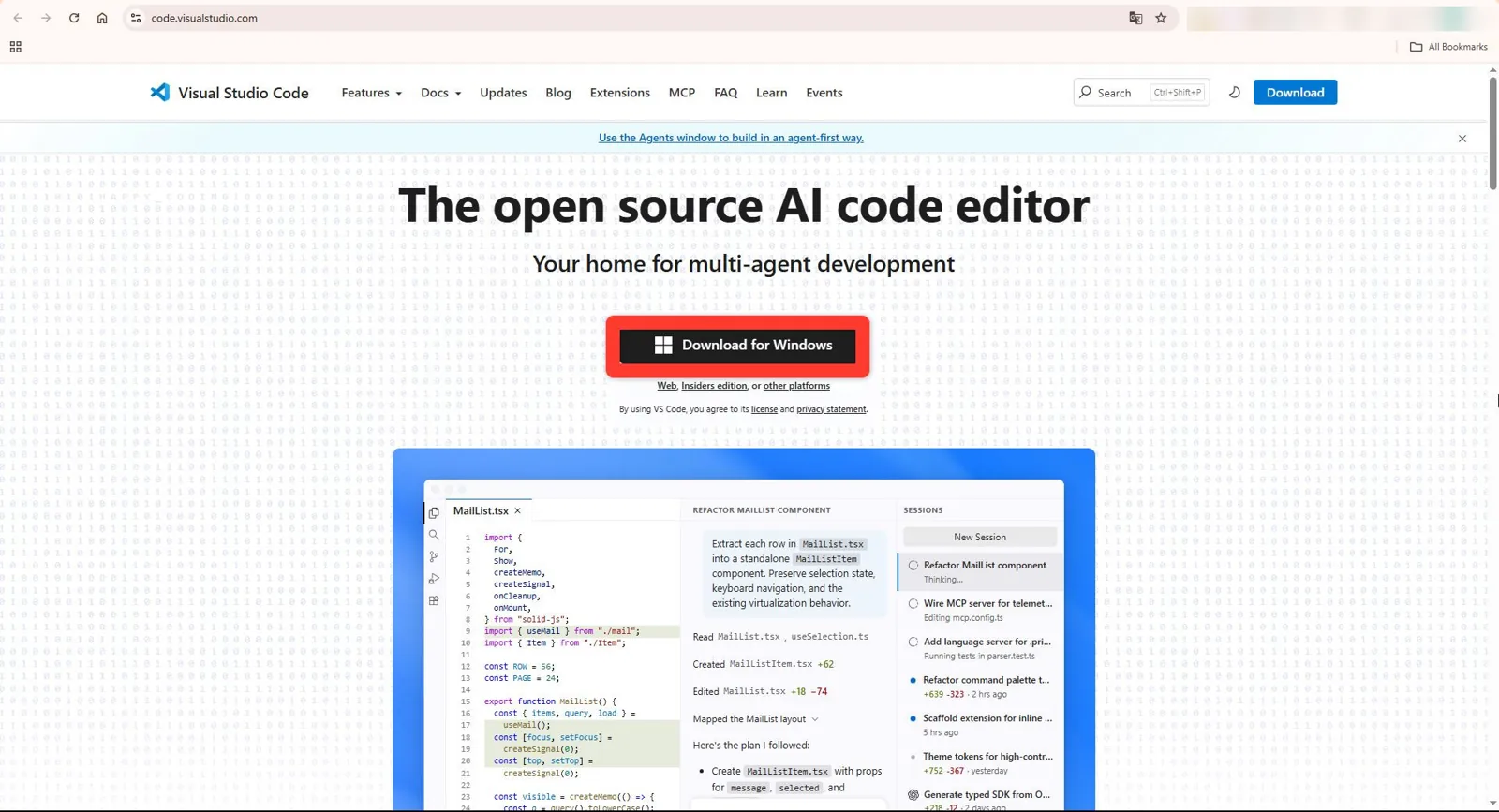
Раздел А · Запуск · Шаг 2 из 11
Codex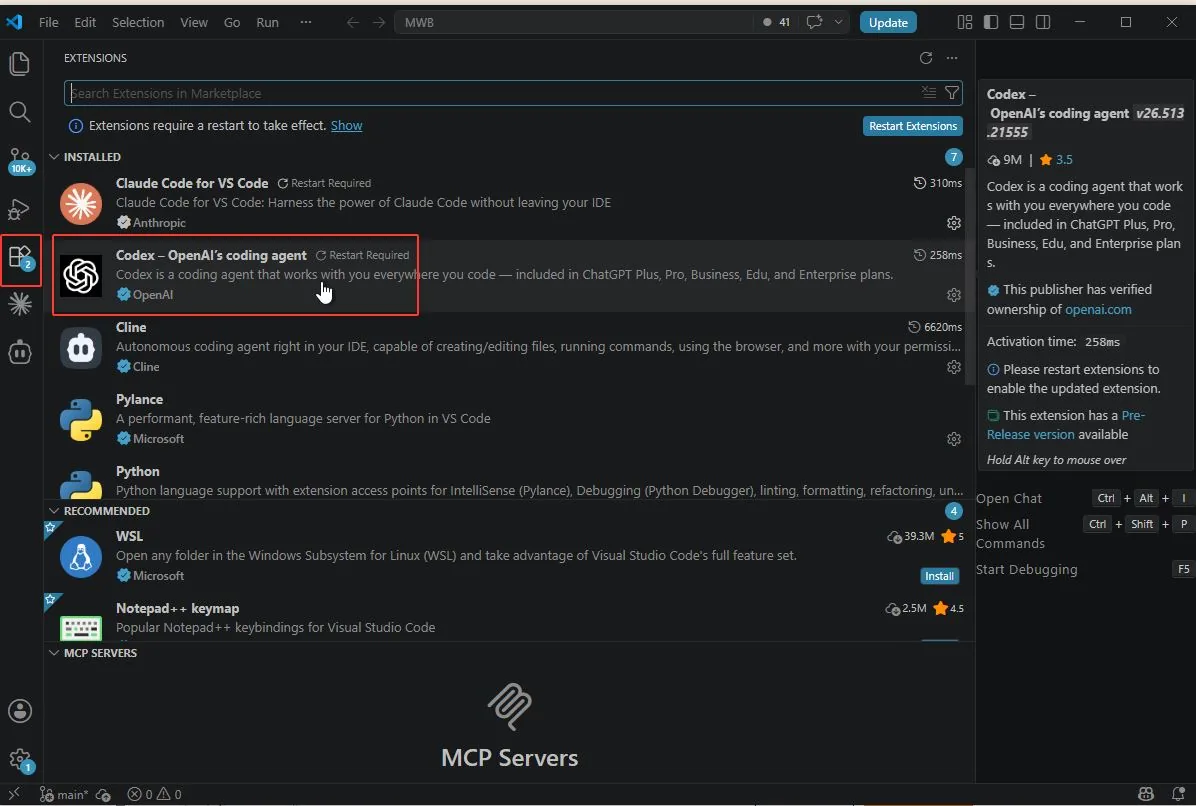
cookie-chatgpt.txt. Раз в неделю перезаписывай свежими куки.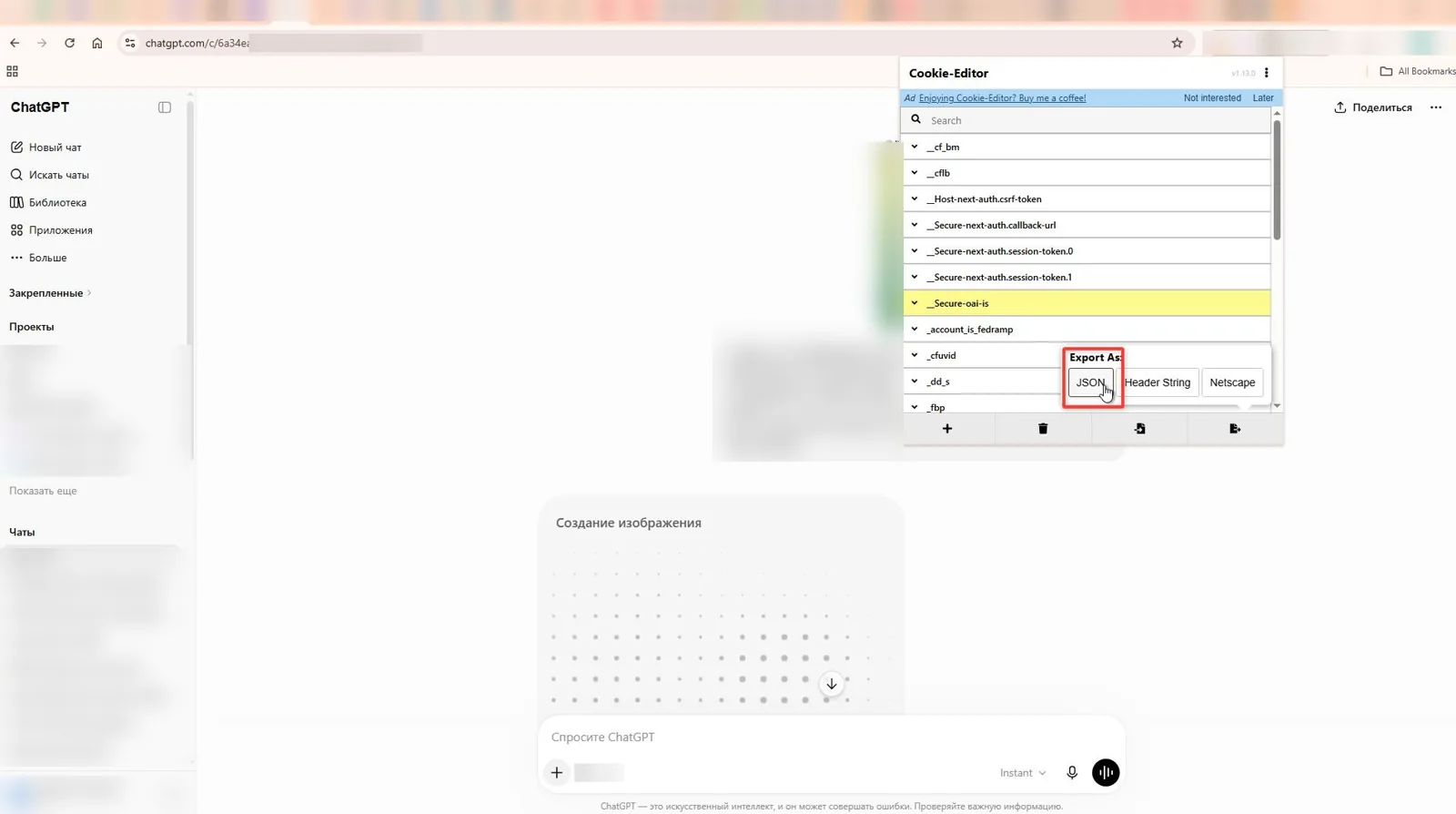
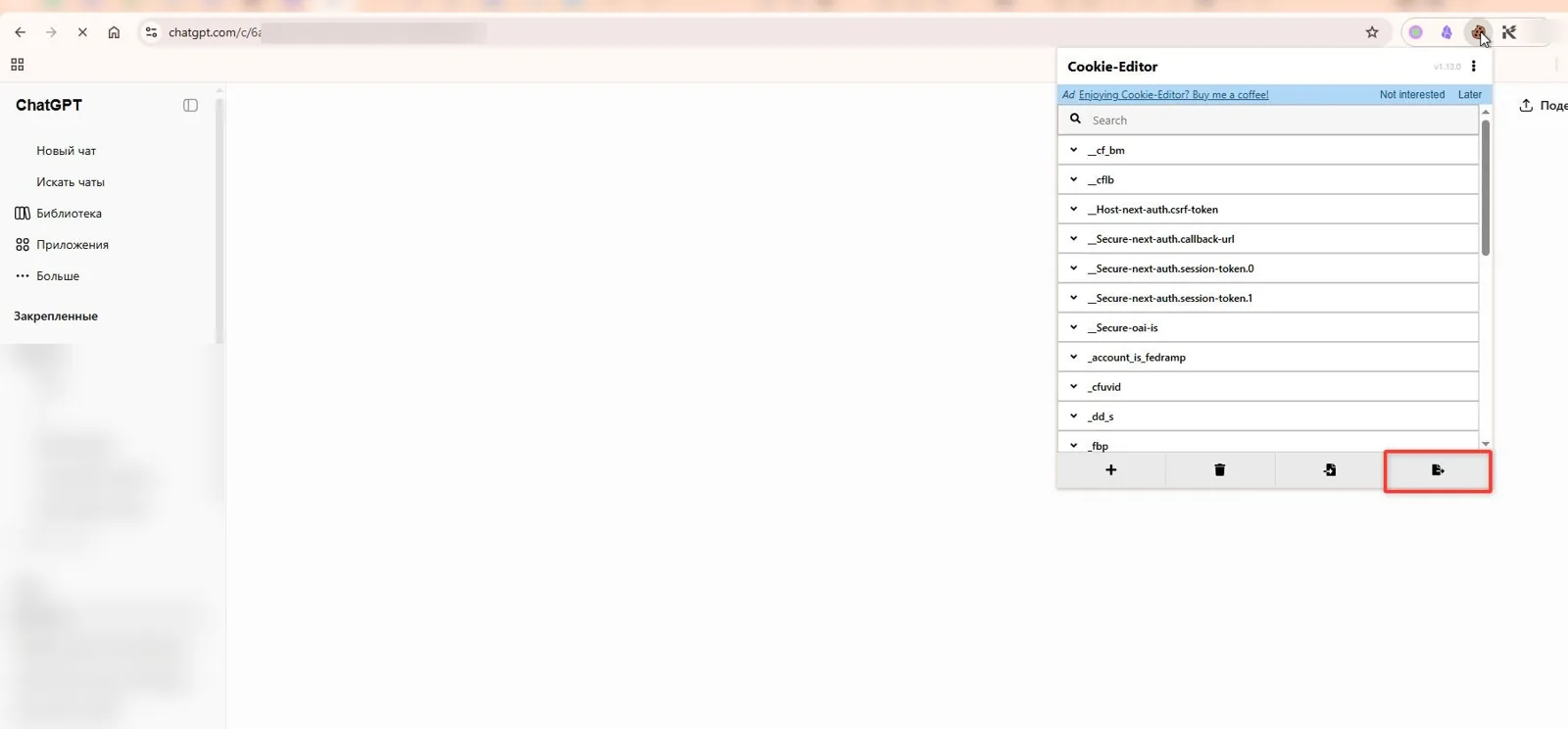
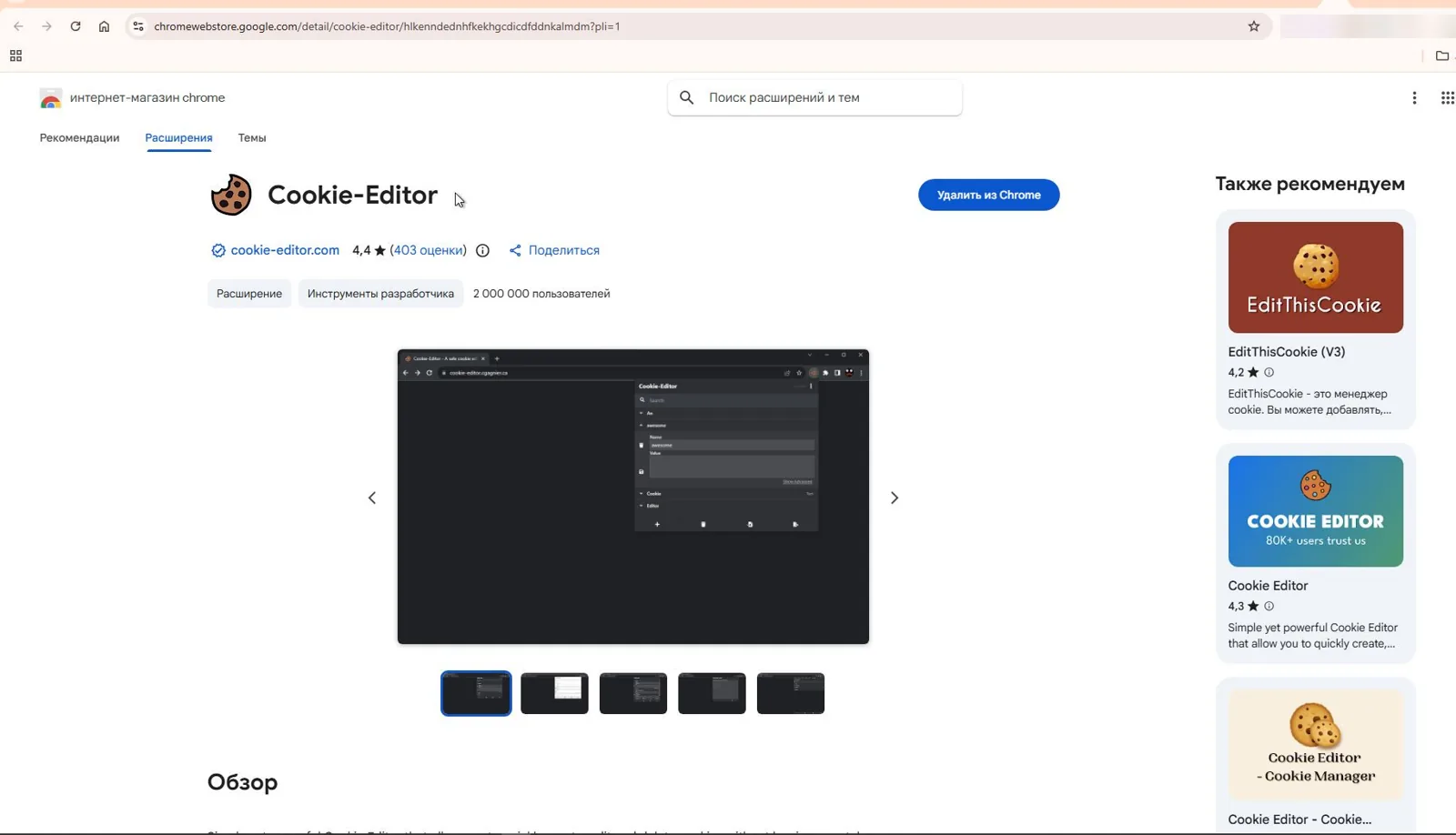
Раздел А · Запуск · Шаг 3 из 11
C:\projects\my-first-project (или в любом удобном месте).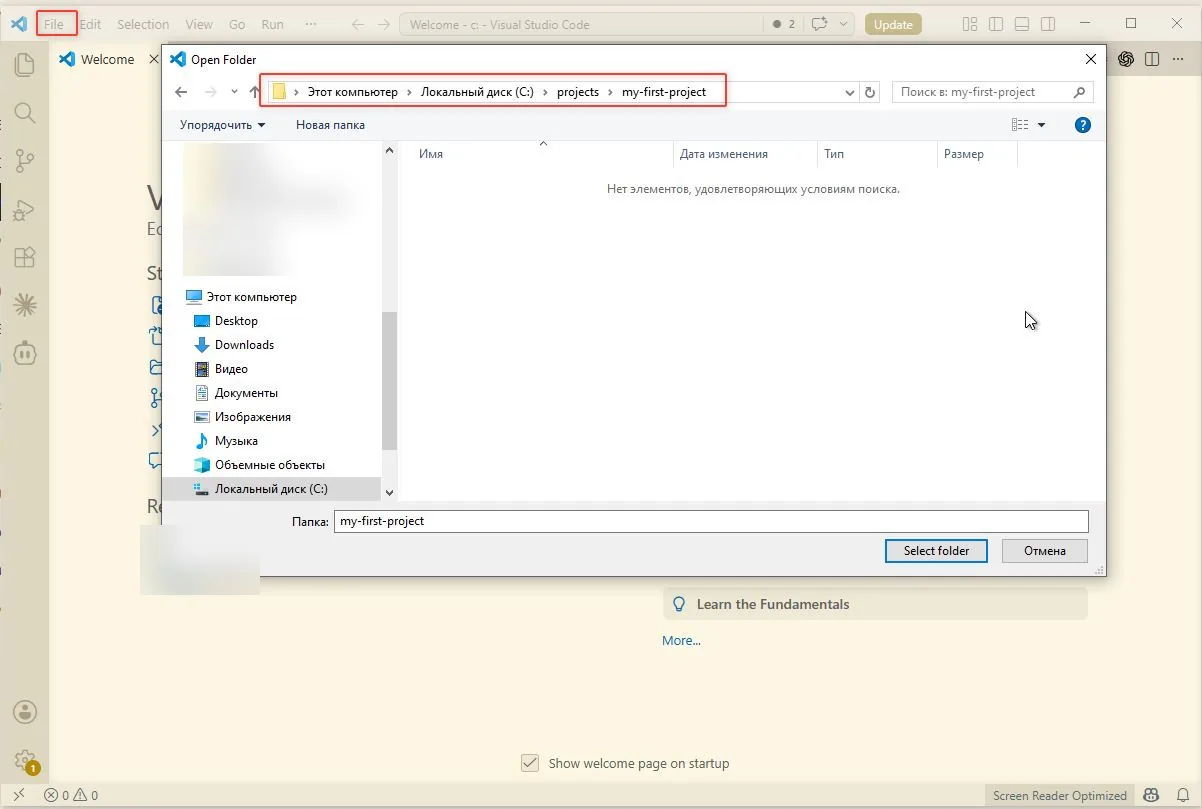
my-landing, client-arka. Плохо: Мой проект, Тестовая папка.Раздел А · Запуск · Шаг 4 из 11
Codex и выберите Codex: Open Codex Sidebar.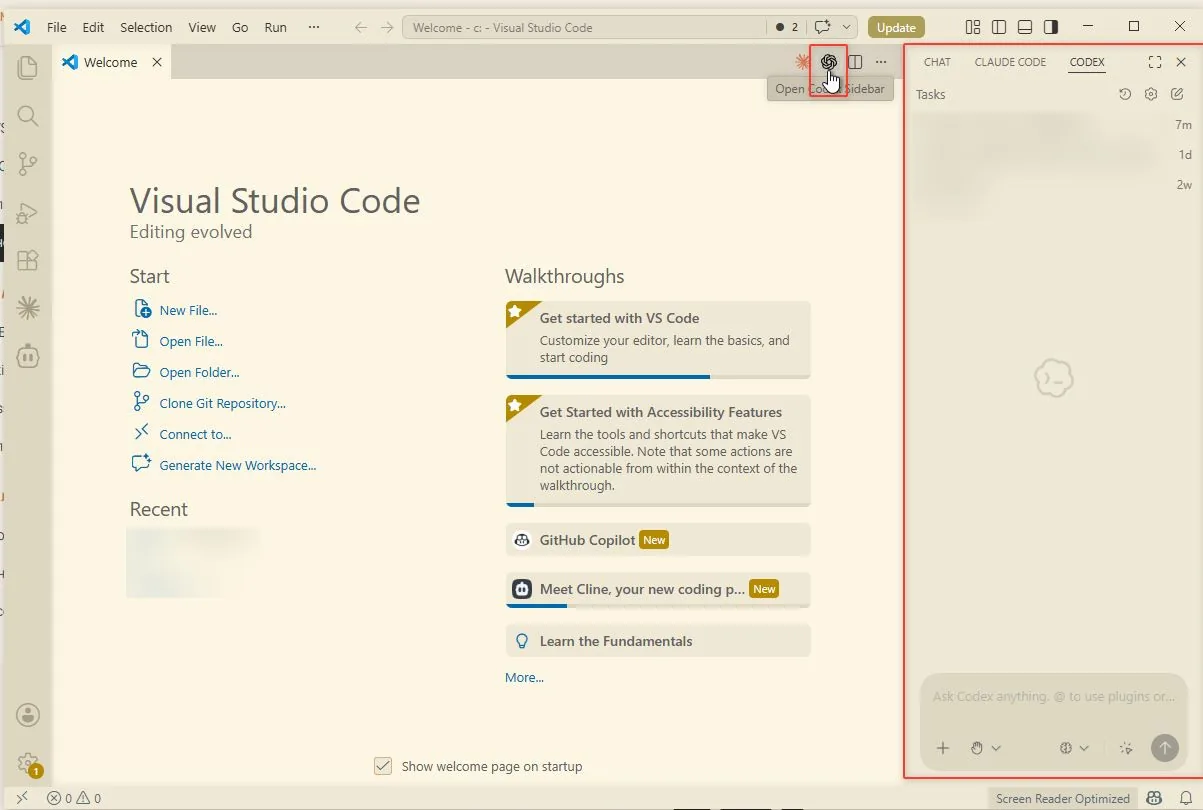
@ и выбираете файл из проекта.Раздел Б · Память проекта · Шаг 5 из 11
AGENTS.md, wiki/, sessions/) и есть то, ради чего всё затевалось: без него агент каждый раз начинает знакомство заново. Собрать эту связку сразу и на своих файлах, а не на примерах из гайда, можно вместе со мной: она входит в стартовый пакет, настраиваю на вашем компьютере за один созвон.AGENTS.md и спросит, что подправить.Создай в корне проекта файл AGENTS.md — это главная инструкция для тебя в этом проекте.
Перед тем как писать файл, возьми у меня короткое интервью:
1. Что это за проект (один абзац).
2. Главная цель проекта.
3. Конкретный следующий блок, над которым сейчас работаем.
4. Стек: какие технологии используем (HTML/CSS/JS, Python, ничего ещё).
5. Что точно нельзя ломать или удалять.
Правила интервью:
- задавай вопросы по одному;
- к каждому вопросу предлагай 3-4 варианта ответа;
- если я говорю «не знаю» — предложи лучший вариант и спроси, согласен ли я.
После интервью сделай AGENTS.md по такой структуре:
# AGENTS.md
## Что это за проект
[ответы из интервью]
## Текущая цель
- Главная цель: ...
- Сейчас работаем над: ...
- Готово считается, когда: ...
## Стек
- ОС: Windows / macOS
- Технологии: ...
- Как запустить локально: ...
## Правила работы
- Перед изменениями сначала кратко объясни план.
- Не переписывай весь проект без необходимости.
- Не удаляй файлы, если я явно не попросил.
- После изменений скажи, какие файлы изменены и как проверить результат.
- Если задача неясна — задай 1-3 конкретных вопроса.
## Запреты и безопасность
- Не записывай API-ключи, пароли, токены в AGENTS.md, wiki/ или sessions/.
- Секреты — только в .env (и .env должен быть в .gitignore).
- Не отправляй приватные данные во внешние сервисы без моего разрешения.
## Память проекта
- Журнал работ: wiki/log.md
- Решения: wiki/decisions.md
- Последний handoff: самый свежий файл в sessions/
## Ритуал handoff
В конце каждой сессии:
1. Обнови файл sessions/YYYY-MM-DD-topic-handoff.md.
2. Добавь одну короткую запись в wiki/log.md.
3. Укажи следующий конкретный шаг.
Файл должен быть не больше 150 строк. После создания покажи мне AGENTS.md и спроси, что изменить.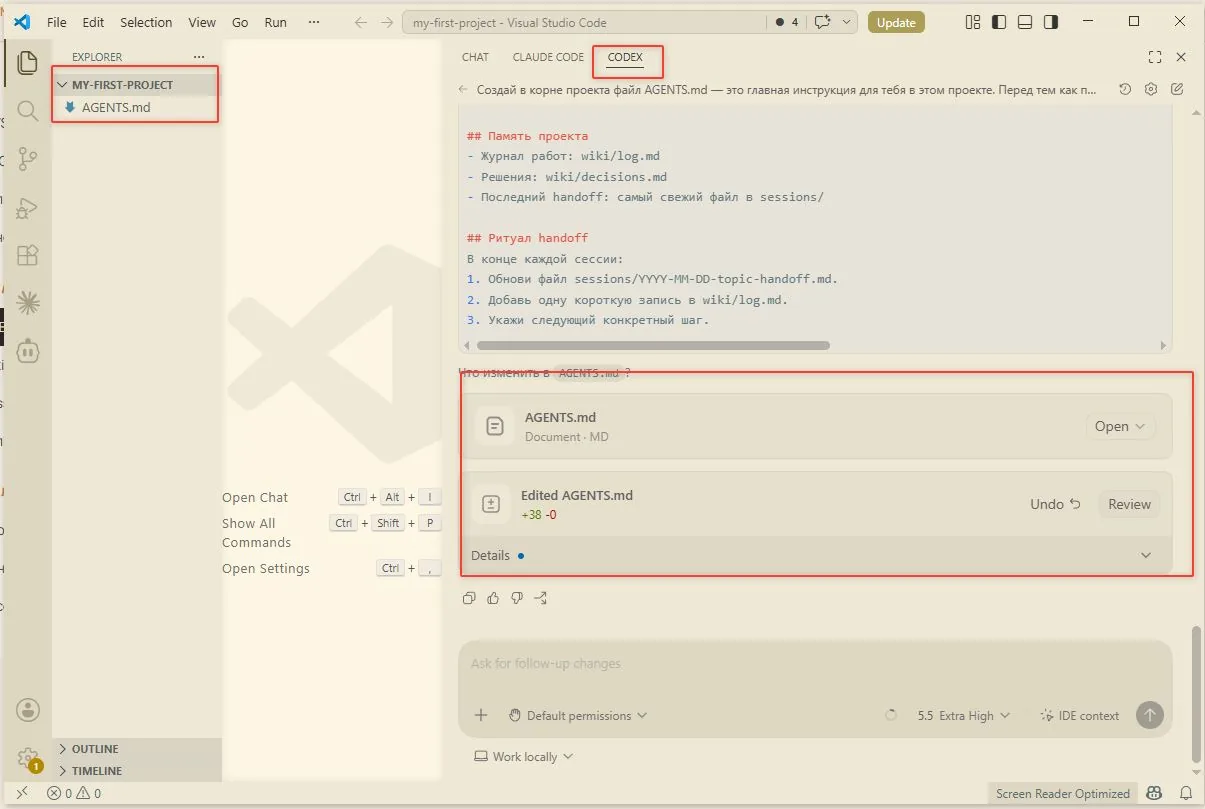
Раздел Б · Память проекта · Шаг 6 из 11
wiki/ хранит память проекта на месяцы вперёд. Внутри журнал того, что делали (log.md), важные решения (decisions.md), карта всех файлов (index.md). Через 3 месяца вы и Codex откроете эти файлы и быстро вернётесь в контекст.my-first-project/
├── AGENTS.md ← уже создали
└── wiki/
├── index.md карта всех файлов памяти
├── log.md короткий журнал что делали
└── decisions.md важные решения с обоснованиемСоздай в корне проекта папку wiki/ с тремя файлами.
1. wiki/index.md — карта памяти проекта:
- заголовок «Карта памяти проекта»;
- список всех файлов памяти со ссылками и одной строкой описания;
- правило: «перед задачей читай только нужные файлы, не загружай всё сразу».
2. wiki/log.md — журнал:
- заголовок «Журнал проекта»;
- правило: «добавлять новые записи сверху, старую историю не переписывать»;
- первая запись с сегодняшней датой: «Создали структуру памяти: AGENTS.md, wiki/, sessions/».
3. wiki/decisions.md — решения:
- заголовок «Важные решения проекта»;
- формат записи: дата · решение · почему · альтернативы которые отбросили;
- первая запись: «Используем файловую память (AGENTS.md + wiki/ + sessions/) вместо облачной — потому что бесплатно, локально, работает без интернета».
После создания обнови wiki/index.md так, чтобы там был список всех созданных файлов со ссылками.
Покажи мне дерево созданных файлов в конце.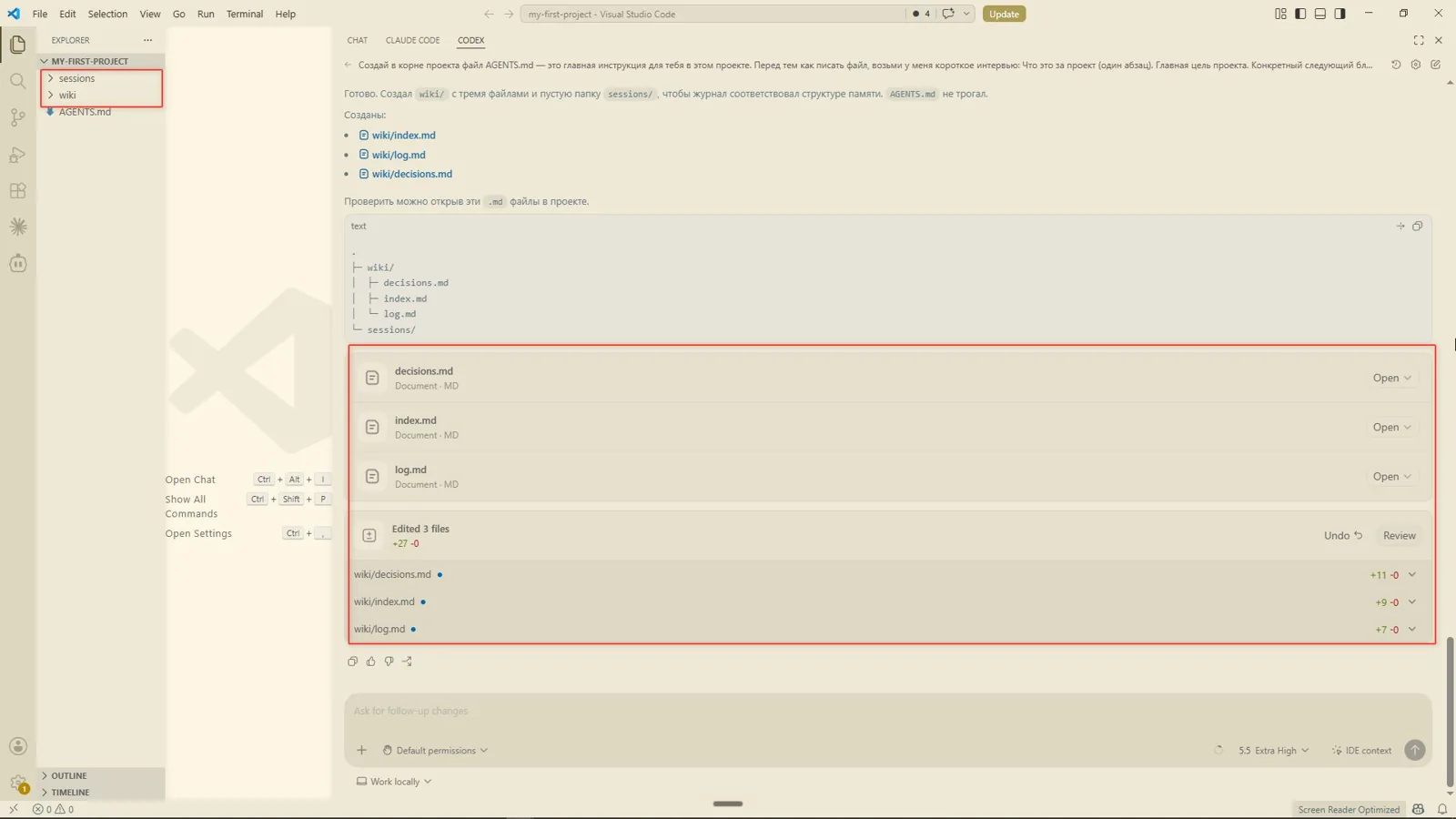
Раздел Б · Память проекта · Шаг 7 из 11
sessions/YYYY-MM-DD-handoff.md. Handoff (читается «хэндофф») это записка-передача: что сделали, где остановились, что дальше. Завтра новая сессия начнётся с чтения этого файла, и вы сразу в контексте.sessions/
└── 2026-05-20-init-handoff.md
# Handoff: 2026-05-20
## Коротко
Сегодня мы [что делали и зачем].
## Что изменилось
- AGENTS.md: создан
- wiki/log.md: первая запись
- wiki/decisions.md: решение про файловую память
## Что проверено
- Структура файлов на месте
## Следующий шаг
[конкретное действие для следующего запуска Codex]
## Не трогать
- AGENTS.md без явного запросаСоздай в корне проекта папку sessions/ и первый handoff-файл.
Имя файла: sessions/YYYY-MM-DD-init-handoff.md (где YYYY-MM-DD — сегодняшняя дата).
Структура файла:
# Handoff: [сегодняшняя дата]
## Коротко
Сегодня настроили базовую память проекта: AGENTS.md, wiki/, sessions/.
## Что изменилось
- AGENTS.md: создан (главная инструкция для Codex)
- wiki/index.md: карта памяти
- wiki/log.md: журнал, добавлена первая запись
- wiki/decisions.md: решения, добавлено первое
- sessions/: создана папка для handoff-ов
## Что проверено
- Все файлы на месте, дерево соответствует плану.
## Важные решения
- Решили вести файловую память вместо облачной.
## Открытые вопросы
- [впишет пользователь, если есть]
## Следующий шаг
Начать с: [очень конкретное действие — например «создать первую страницу лендинга в src/index.html»].
## Не трогать
- AGENTS.md, wiki/decisions.md без явного запроса от меня.
После создания файла обнови wiki/log.md — добавь запись «Создали первый handoff в sessions/».
В wiki/index.md добавь строку про папку sessions/.
Покажи мне готовый handoff и финальное дерево всего проекта.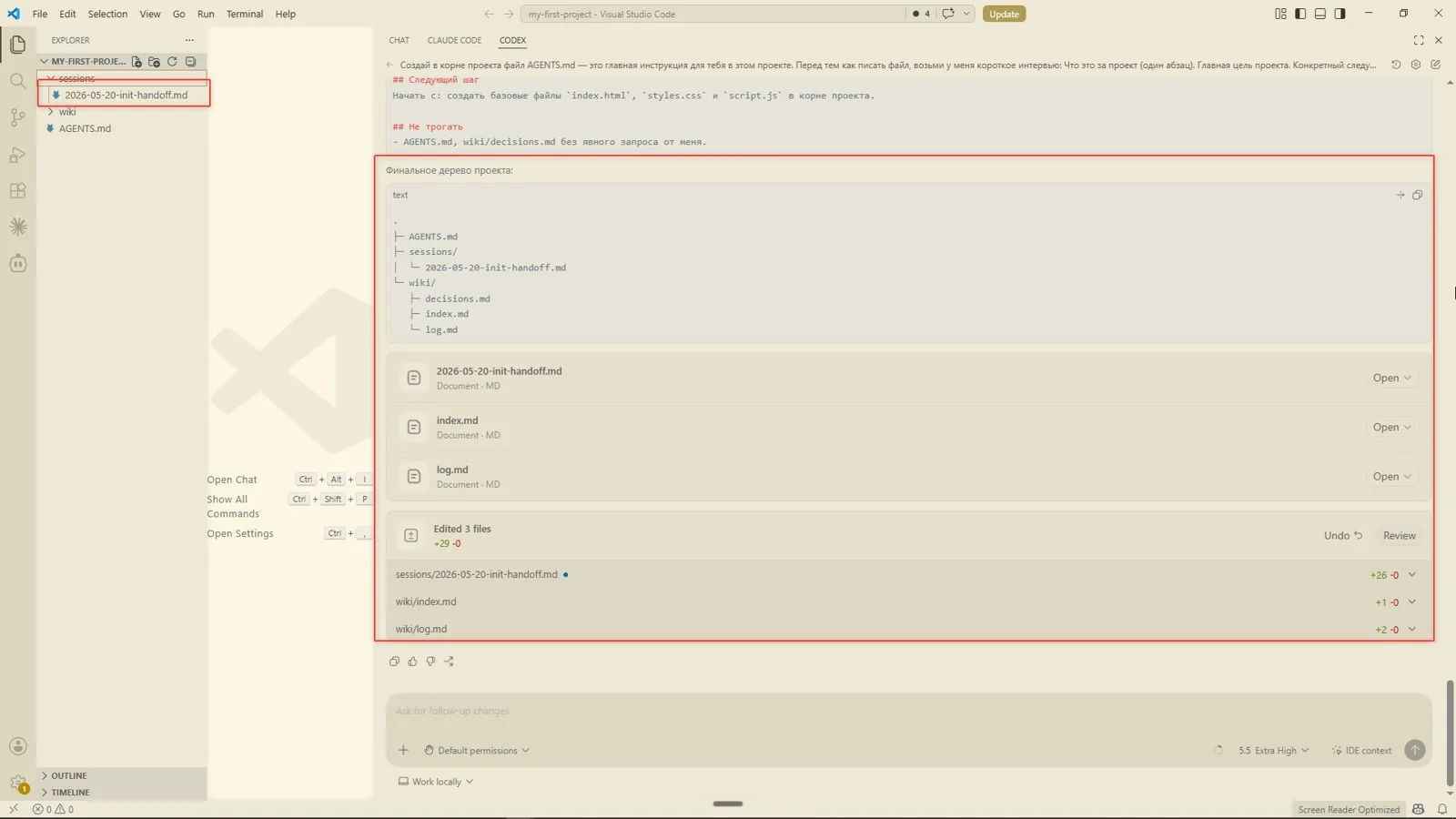
Раздел Б · Память проекта · Шаг 8 из 11
Файл лежит вне проектов, в системной папке пользователя:
C:\Users\<ВашеИмя>\.codex\AGENTS.md~/.codex/AGENTS.mdСоздай файл ~/.codex/AGENTS.md (на Windows — C:\Users\<имя>\.codex\AGENTS.md).
Это глобальные правила, которые ты будешь применять ко всем моим проектам.
Сначала спроси:
1. Какая у меня операционная система (Windows / macOS / Linux).
2. На каком языке мне удобнее общаться (русский, английский, оба).
3. Где обычно лежат мои проекты (например C:\projects\).
4. Какие три правила я хочу зафиксировать «навсегда» (например: «не предлагай хранить токены в файлах»).
После ответов создай файл по структуре:
# Глобальные правила работы со мной
## Моя среда
- ОС: [ответ]
- Язык общения: [ответ]
- Корневая папка проектов: [ответ]
## Как со мной работать
- Сначала уточняй рискованные решения.
- Объясняй шаги по принципу «куда нажать, что должно появиться, что делать при ошибке».
- После правок давай короткую проверку: что открыть, какой результат увидеть.
## Безопасность
- Никогда не предлагай хранить секреты в AGENTS.md, wiki/ или sessions/.
- Если видишь .env в списке файлов для публикации — остановись и предупреди.
- [мои три правила из ответа]
Файл должен быть не больше 50 строк. Покажи мне его в конце.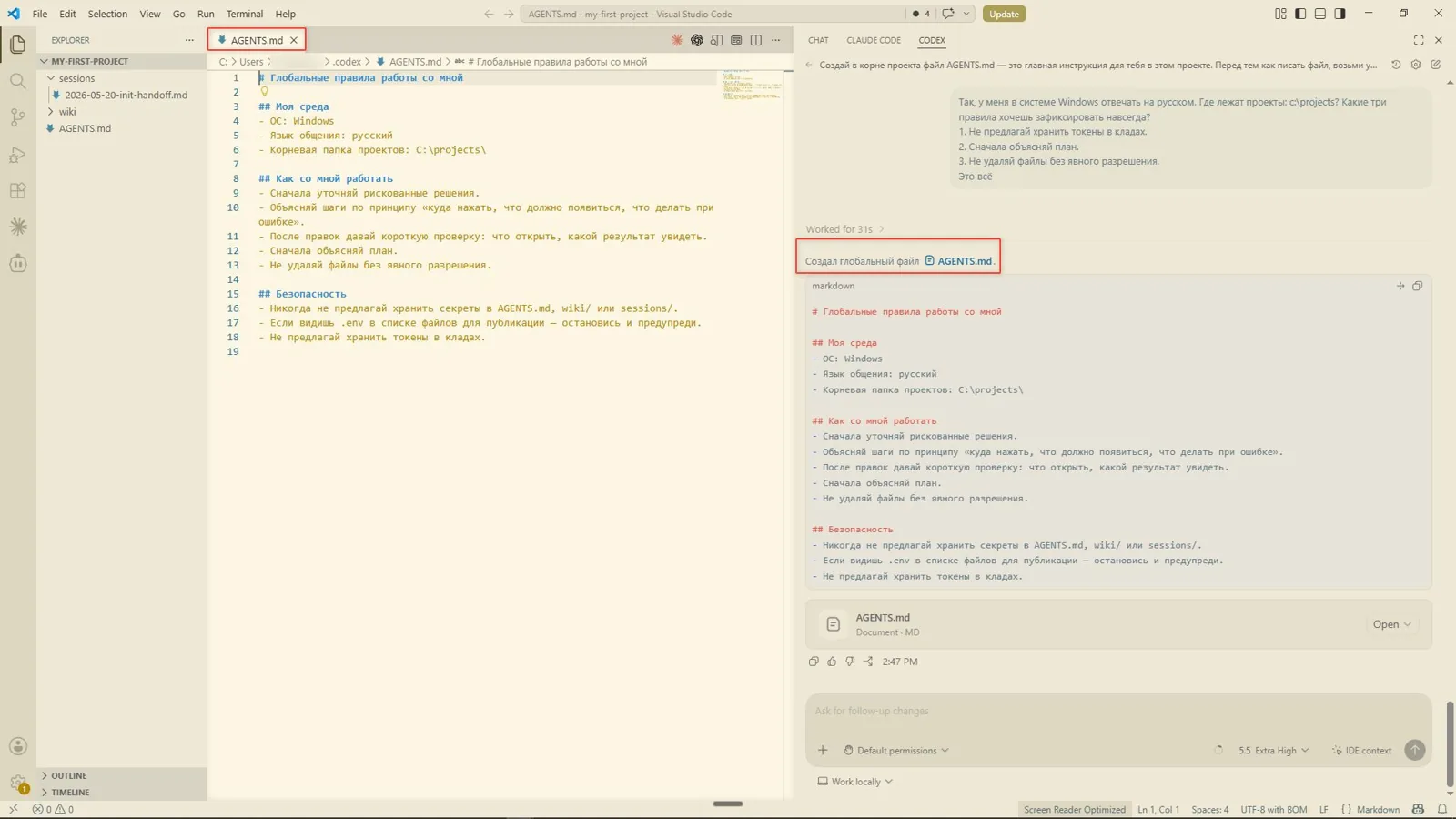
Раздел В · Рабочий ритуал · Шаг 9 из 11
Прочитай AGENTS.md, wiki/log.md и последний файл в sessions/.

Кратко восстанови контекст проекта:
- что это за проект;
- где мы остановились в прошлой сессии;
- какие файлы важны прямо сейчас;
- какой следующий шаг я планировал.

Пока ничего не меняй. Сначала дай резюме на 5-7 предложений и предложи план продолжения.

Ответь на русском.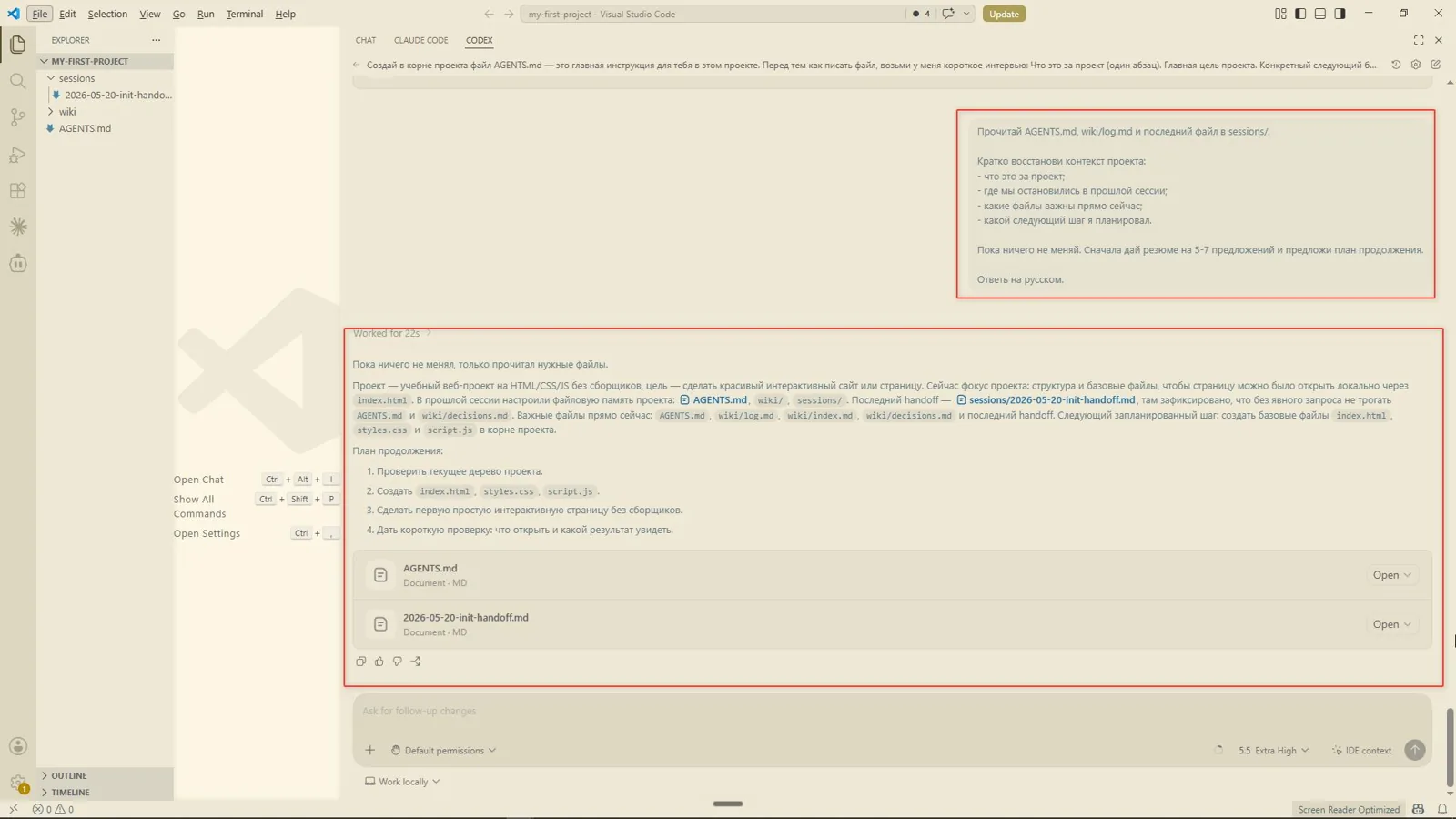
Раздел В · Рабочий ритуал · Шаг 10 из 11
У меня появилась ошибка: [вставьте полный текст ошибки или скриншот].

Объясни простыми словами:
1. Что это значит.
2. Почему это могло произойти.
3. Что нужно сделать пошагово.

Ничего не меняй сейчас. Сначала объясни — я подтверждаю.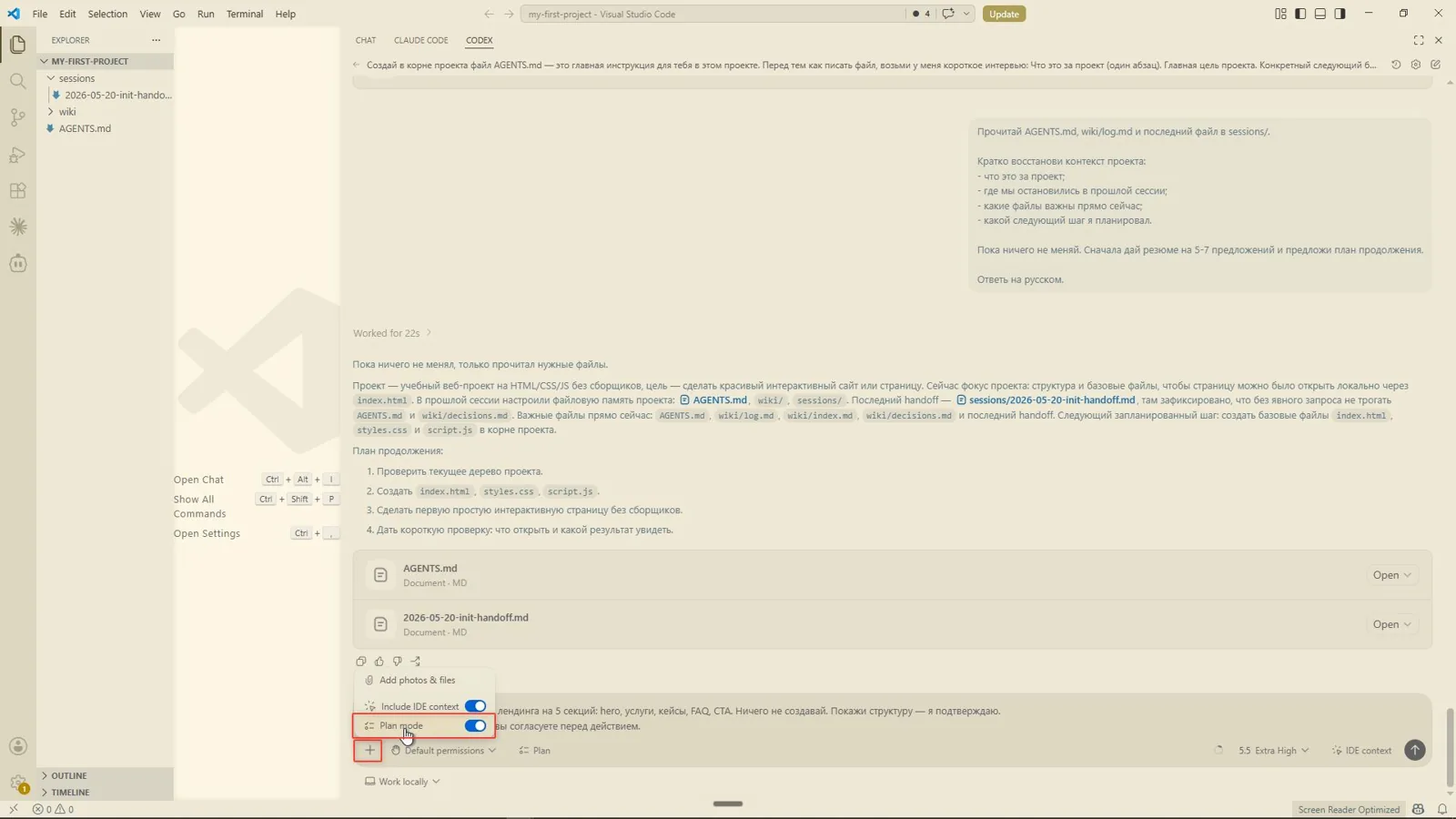
Раздел В · Рабочий ритуал · Шаг 11 из 11
sessions/ и допишет запись в wiki/log.md.Закрываем сессию.
Сделай две вещи:
1. Создай новый файл sessions/YYYY-MM-DD-topic-handoff.md (где topic — короткое описание темы сегодняшней работы).
Структура файла:
# Handoff: [сегодняшняя дата]
## Коротко
[1-3 предложения: что делали и зачем]
## Что изменилось
- [файл/папка]: [что изменили]
- ...
## Что проверено
- [команда / ручная проверка]: [результат]
- [что осталось непроверенным]
## Важные решения
- [решение 1, если было]
## Открытые вопросы
- [что не успели решить]
## Следующий шаг
Начать с: [конкретное действие для следующего запуска Codex].
## Не трогать
- [файлы и решения, которые нельзя менять без отдельного запроса]
2. Допиши одну короткую запись в wiki/log.md под сегодняшней датой: «[1 предложение про результат] · Следующий шаг: [то же что в handoff]».
Покажи мне готовый handoff и обновлённый log.md в конце.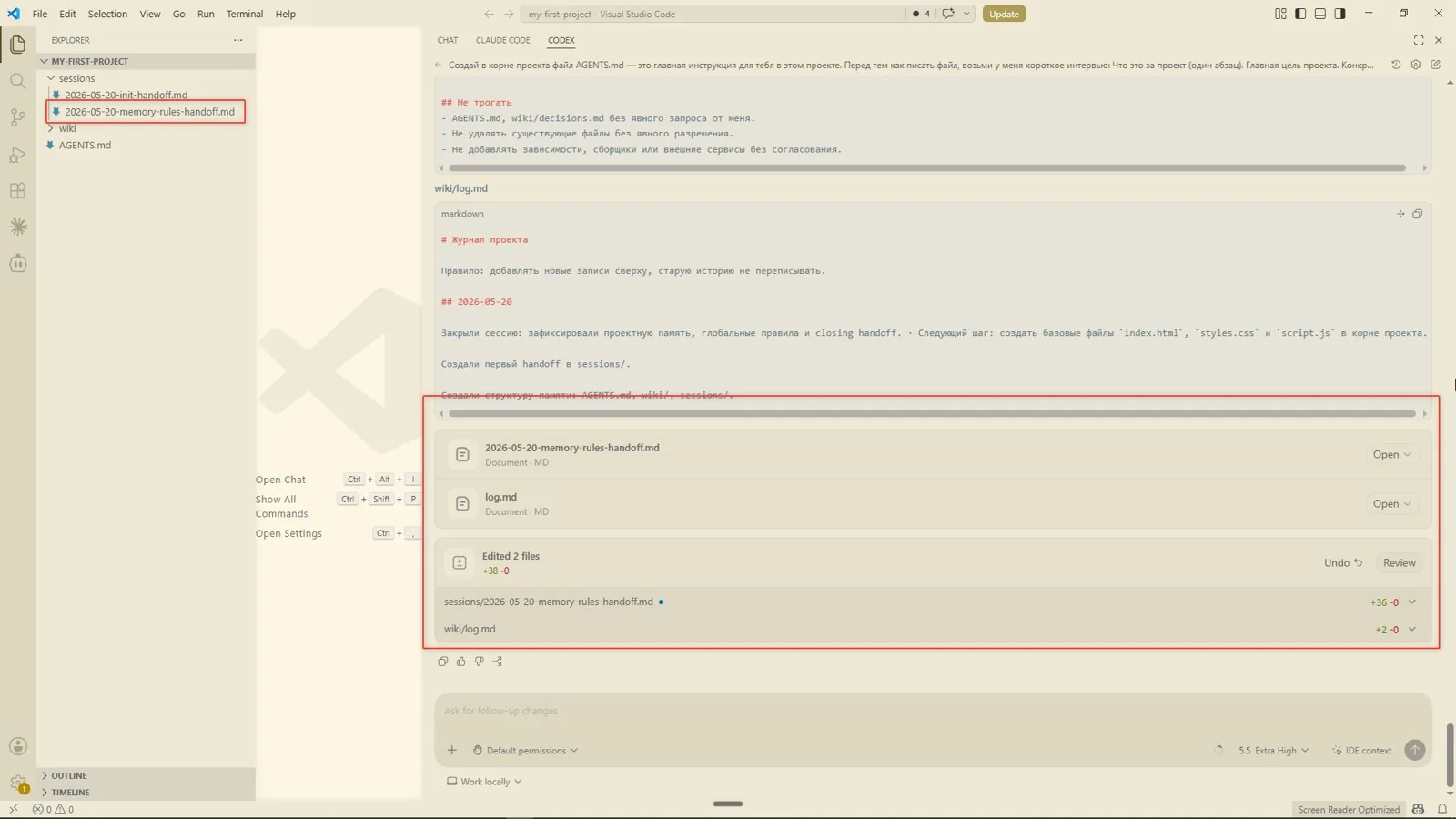
Вы прошли весь онбординг
Теперь у тебя есть рабочий стек (набор инструментов): VS Code + Codex + AGENTS.md + wiki/ + sessions/. Codex помнит твой проект между сессиями и работает по твоим правилам.
11 шагов
Никакого терминала, Node.js (среды для программистов) и сложных настроек. Всё идёт через окно агента, куда вставляются скриншоты, файлы и длинные тексты. Бери и делай.
Стартовый пакет: соберу этот стек на вашем компьютере Один созвон на полтора часа: VS Code, Codex, Claude Code, бесплатные модели и проект с памятью. 9 900 ₽ MWB Club, закрытый клуб 12 недель практики vibe coding, эфиры и разбор твоих задач Все продукты MWB От курса за 990 ₽ до AI-инфраструктуры под ключ Старт с Claude, курс за 990 ₽ Регистрация и оплата Claude из России, если хочешь второй движок рядом с Codex Карта для оплаты подписки ChatGPT Зарубежный биллинг, чтобы платить за Plus или Pro Прокси px6, если не открывается Приватный прокси для ChatGPT и Codex из России Telegram · Владимир Кулиев @kulievvb, вопросы напрямую
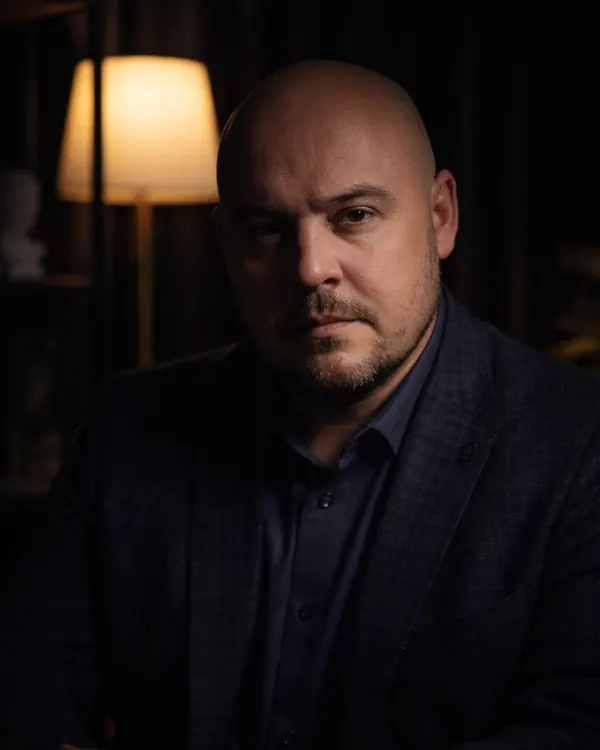
Владимир Кулиев · MWB · сайт автора
Vibe coding для предпринимателей: один человек собирает то, на что раньше нужна была команда
Клиентов показываю без названий.
Выберите свою ситуацию, покажу, что подходит и сколько стоит.
Гайд про регистрацию и оплату Claude из России: текст со скриншотами, что делать, если не проходит карта.
Схематично: вопрос про доступ и ответ из гайда
Читаете и делаете сами, живой поддержки нет.
Схематично: прохождение урока
Вы собираете своё, я рядом: в Zoom с группой или лично.
Схематично: встреча в Zoom
Разработка и ведение под ваш процесс. Типовые сайты и боты лежат в услугах.
Схематично: выбор задачи
Гайды, уроки и шаблоны без живой поддержки, в своём темпе.
Регистрация в Claude из России: номер, почта, оплата и защита от бана.
Что внутри
Sub-агенты, hooks и MCP-серверы. 10 глав, доступ навсегда.
Что внутри
Лендинг, Telegram-бот и парсер данных на Claude Code. Без поддержки.
Что внутри
Заготовки для Claude Code, MCP и n8n, чтобы не собирать с нуля.
Что внутри
Практикум и менторство я веду сам. Группа идёт неделю, менторство один месяц.
Группа 8-10 человек в Zoom, 7 встреч по 2 часа. За неделю собираете бота, сайт и таблицу-CRM на своём сервере.
Что внутри
Четыре встречи по 2 часа за месяц на вашем проекте, всего 8 часов. Беру двух человек одновременно.
Что внутри
Если делать самому некогда, я собираю и веду систему за вас.
CRM, платежи и связка систем под ваш процесс. Стандартные боты и ИИ-агентов беру как услугу.
Что внутри
Помесячное ведение собранной системы: правки, новые сценарии, отчёт.
Что внутри
Напишите мне в Telegram: подскажу, с чего начать. Или оставьте заявку, я отвечу сам.