Модуль 1 из 12 · 14 мин
Выбираем ИИ-помощника для кода и запускаем его впервые
Опубликовано 01/10/2026 · Обновлено 01/10/2026
Шаг 1 из 9 · пройдено 0
Кратко
ИИ-агент для кода работает прямо в вашей папке: читает файлы, правит их и запускает проверки, а чат только отвечает текстом. Claude Code, Codex, Gemini CLI, Cursor и Antigravity решают одну задачу, поэтому берите тот, к которому у вас есть доступ.
На какие вопросы отвечает эта страница 6
- Какую нейросеть выбрать для программирования новичку?
- Что такое ИИ-агент для кода и чем он отличается от чат-бота?
- Как открыть терминал на Windows и на Mac?
- Чем отличаются Claude Code, Codex, Gemini CLI, Cursor и Antigravity?
- Как установить ИИ-помощника для кода и убедиться, что он работает?
- Как войти и оплатить, если сервис недоступен из России?
Шаг 1 из 9
Что вы поймёте
Шаг 2 из 9
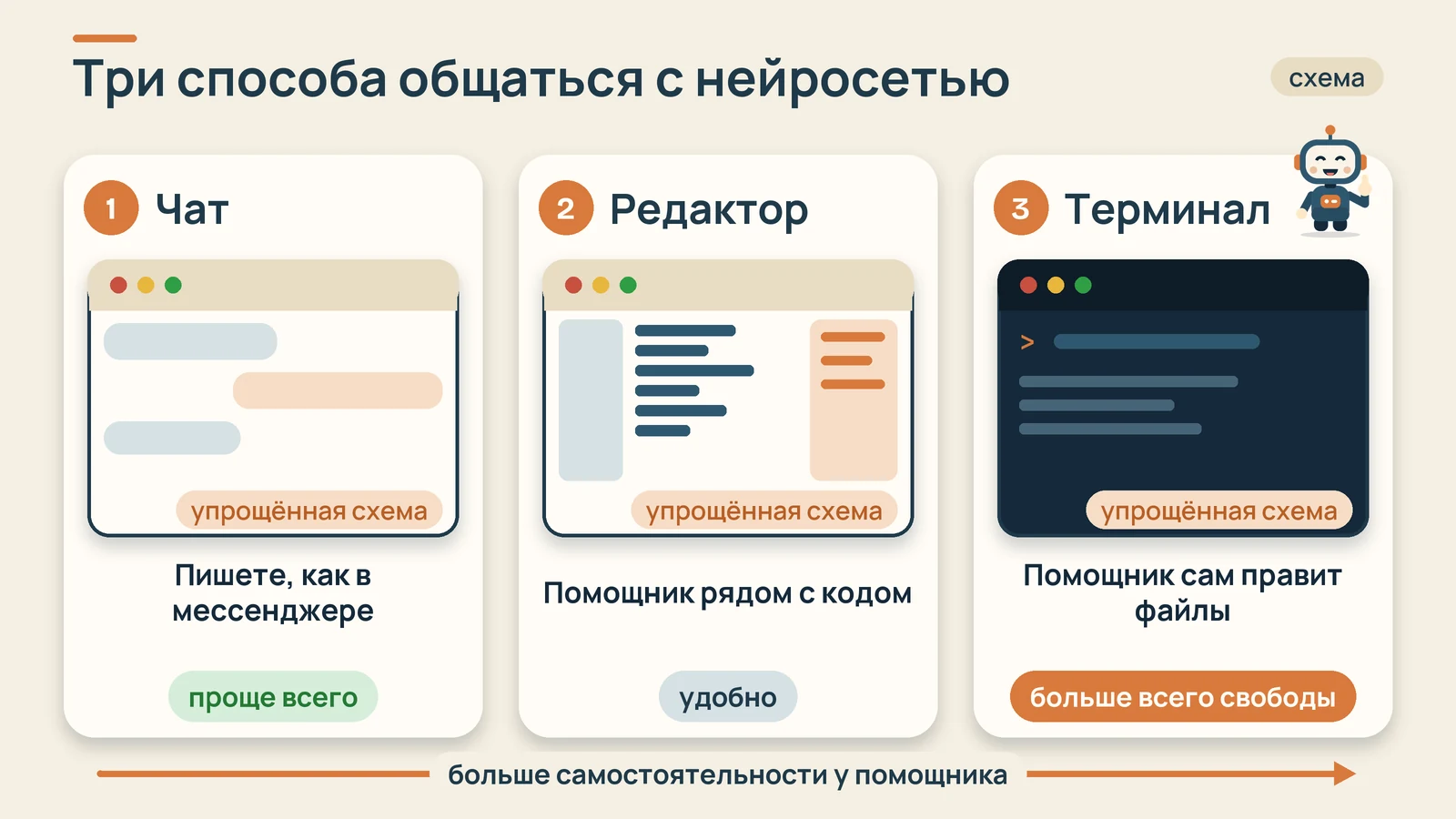
Чем ИИ-агент отличается от обычного чата?
Чат-бот отвечает текстом: вы спросили, он написал. Файлы на вашем компьютере он не видит.
ИИ-агент для кода устроен иначе. Он живёт в вашей папке, читает файлы, предлагает правки, запускает команды и смотрит, что получилось. Это как стажёр, которого посадили за ваш рабочий стол: не советует со стороны, а делает руками.
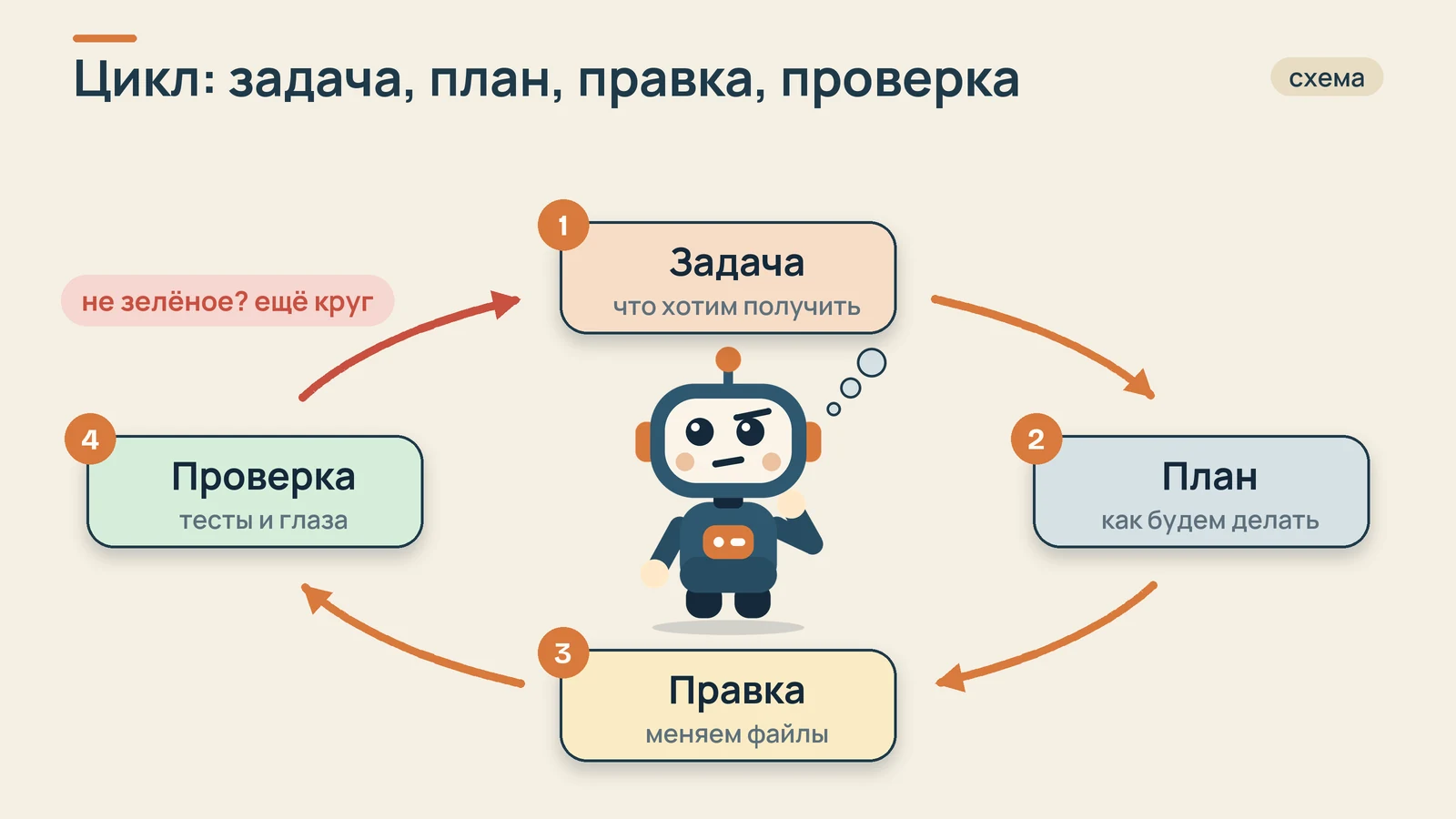
Агент работает циклом: берёт задачу, придумывает план, правит файлы и проверяет результат. Если проверка не прошла, идёт на второй круг.
Перед опасными действиями хороший агент спрашивает разрешение. Об этом отдельный модуль.
Вы увидите: пока ничего ставить не нужно, это шаг-знакомство.
Шаг 3 из 9
Какого ИИ-помощника выбрать новичку?
Короткий ответ: берите тот, к которому у вас реально есть доступ и способ оплаты. Принцип работы у всех общий, поэтому навыки из курса переносятся из одного инструмента в другой.
Инструменты для кода (проверено 01/10/2026)
- Claude Codeтерминал, расширение для VS Codeот компании Anthropic, команда claude
- Codex CLIтерминал, расширение для VS Codeот OpenAI, вход через аккаунт ChatGPT или по ключу
- Gemini CLIтерминалот Google, на сайте есть плашка о переходе на Antigravity CLI
- Cursorотдельный редактор кодаИИ встроен в окно редактора
- Antigravityотдельный редактор кодаот Google, есть и версия для терминала
- OpenCodeтерминалоткрытый проект, работает с разными моделями
- Aiderтерминалоткрытый проект, работает с разными моделями
Условия, тарифы и доступность меняются, смотрите их на сайтах сервисов.
Вы увидите: у вас есть один-два кандидата на выбор.
Шаг 4 из 9
Как открыть терминал на Windows и на Mac?
Терминал это обычное окно, куда вы вводите текстовые команды. Опасного в нём ничего нет, пока вы вводите только команды из курса.
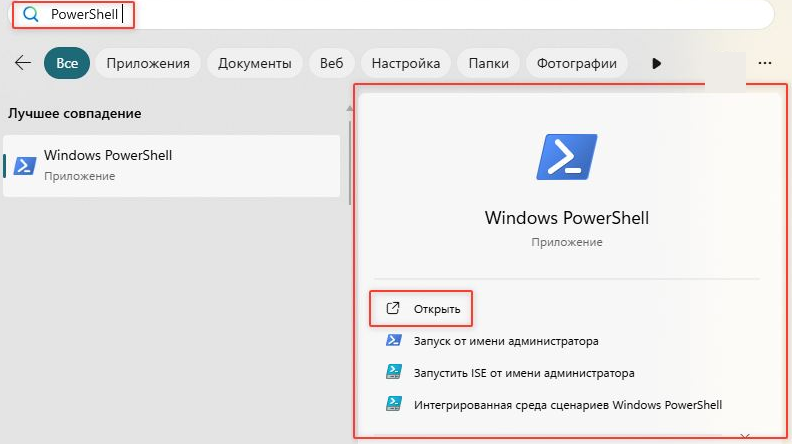
- Windows: нажмите «Пуск», начните печатать
PowerShellи откройте «Windows PowerShell». - Mac: нажмите Command+Пробел, начните печатать
Terminalи откройте приложение «Терминал».
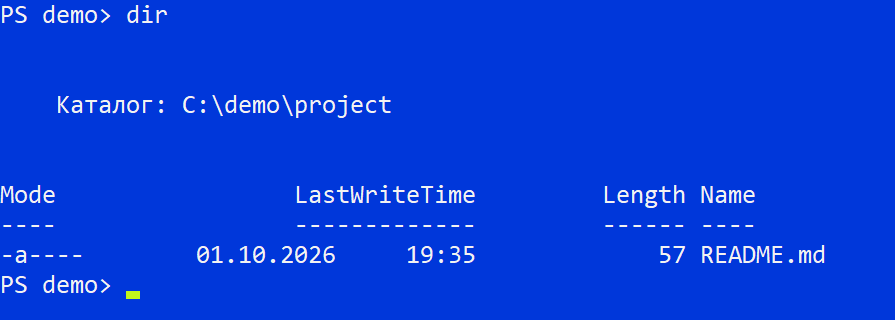
Попробуйте две команды. Первая показывает, в какой папке вы находитесь, вторая покажет её файлы:
cd
dirpwd
lsВы увидите: список файлов и папок. Это нормально, если там чужие файлы, мы ничего не меняем.
Шаг 5 из 9
Ставим Node.js и Git
Эти две программы нужны не всем инструментам, но с ними проще всего. Node.js нужен для Codex и Gemini CLI, они ставятся через него. Git рекомендуют на Windows для Claude Code. Если вы выбрали редактор вроде Cursor, этот шаг можно пропустить.
- Откройте nodejs.org, скачайте установщик для Windows (файл
.msi) или Mac и нажимайте «Далее». - Откройте git-scm.com, скачайте Git for Windows и установите так же.
- Закройте терминал и откройте новый, чтобы он увидел программы.
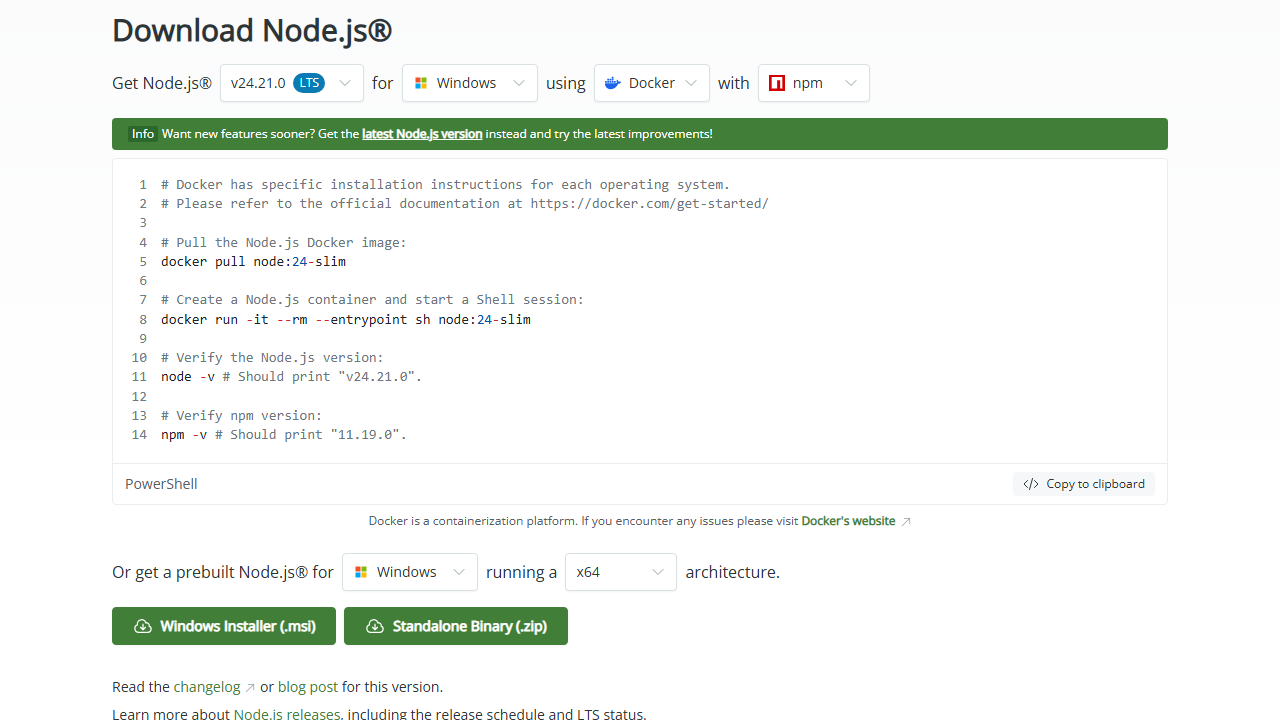
Проверьте установку:
node -v
git --versionv24.21.0
git version 2.x.xВы увидите: два номера версий. У вас они могут отличаться.
Шаг 6 из 9
Ставим инструмент и запускаем в первый раз
Порядок одинаковый для всех: поставить, проверить версию, открыть учебную папку, запустить. Точные команды всегда берите из инструкции разработчика, ниже те, что проверены на 01/10/2026.
irm https://claude.ai/install.ps1 | iexcurl -fsSL https://claude.ai/install.sh | bashnpm install -g @openai/codexnpm install -g @google/gemini-cliЗакройте терминал, откройте новый и проверьте, что программа ответила:
claude --version
Для Codex и Gemini CLI вместо claude вводите codex или gemini. Первый запуск в чистой папке разобран по шагам в лабораторной: первый запуск.
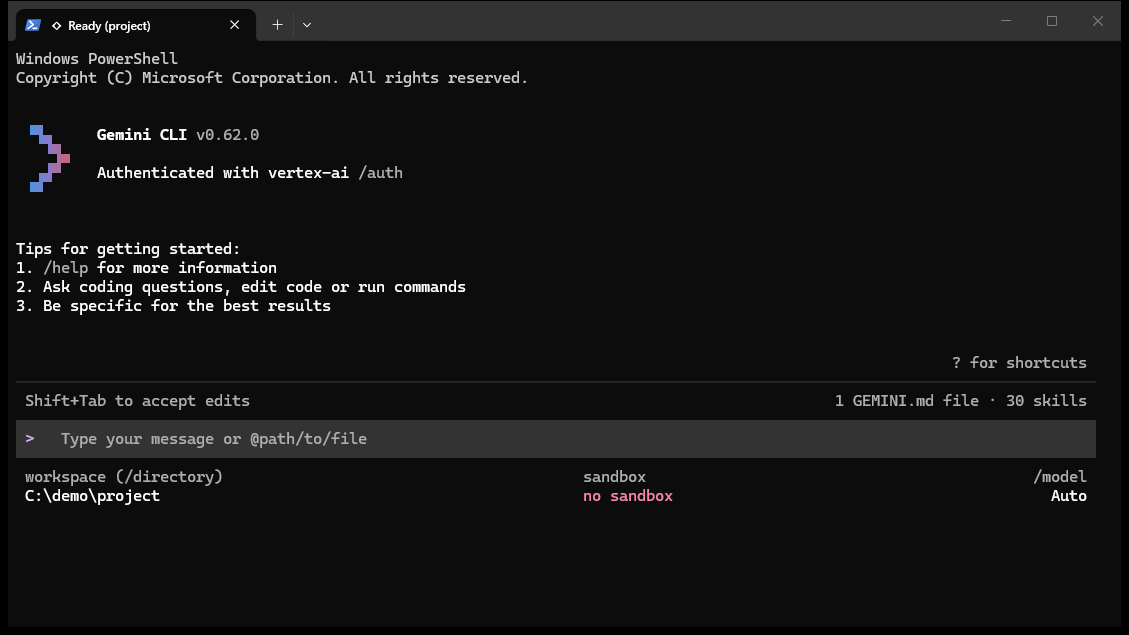
Вы увидите: номер версии вашего инструмента.
Шаг 7 из 9
Как войти в аккаунт и что с доступом из России?
При первом запуске инструмент сам предложит войти. Откроется браузер, вы входите в аккаунт сервиса и возвращаетесь в терминал.
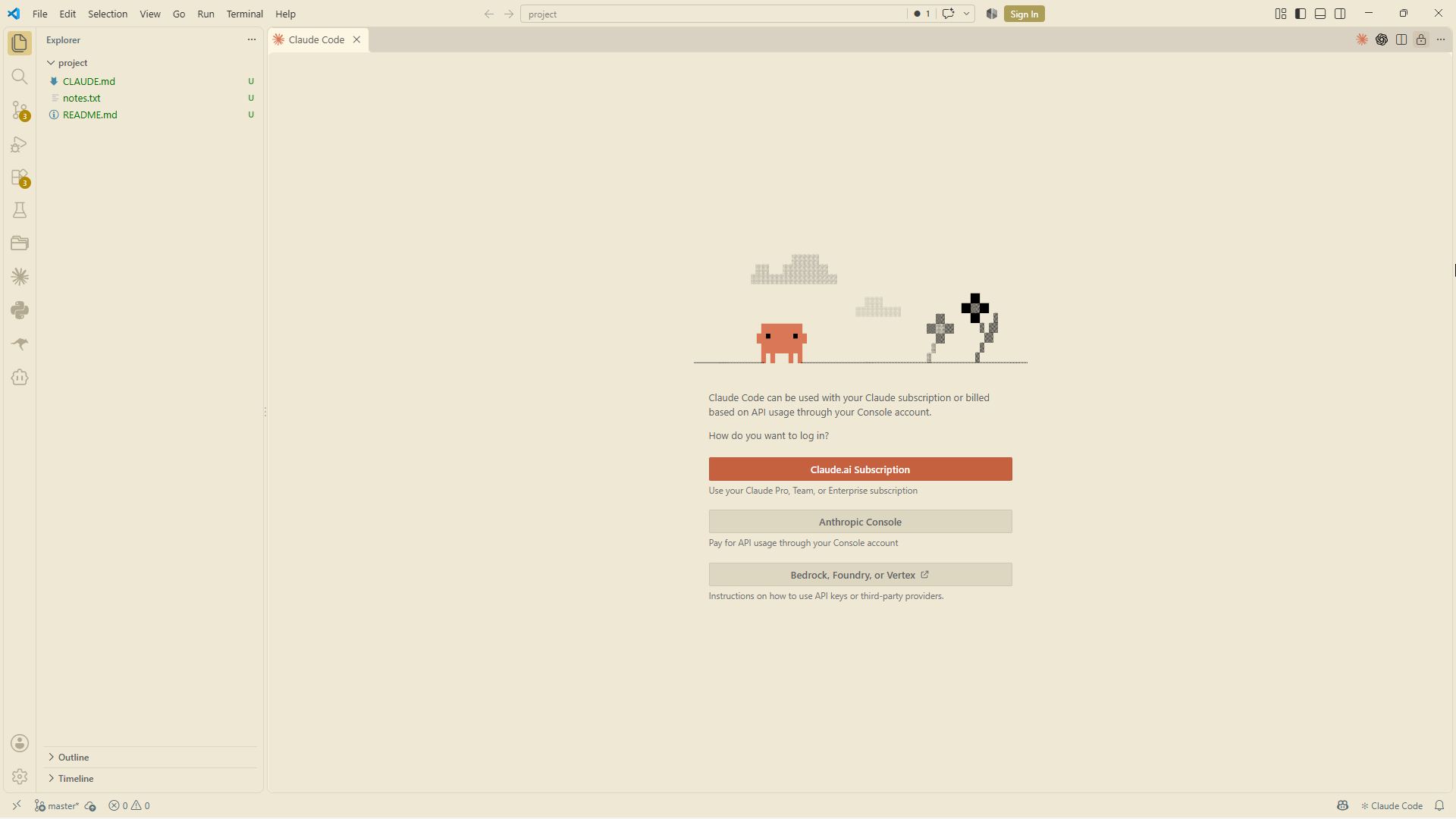
Доступность и оплата зависят от региона и меняются. Многие подключаются через личный прокси и платят зарубежной картой, соблюдая правила сервиса. Разборы в гайдах ниже.
Где зарегистрироваться, как получить доступ из России и как оплатить
Регистрация
Для регистрации нужны электронная почта и номер телефона, к которым у вас есть доступ. Заводите аккаунт на официальном сайте выбранного инструмента и храните пароль в менеджере паролей, а не в заметках.
Доступ из России
Часть сервисов из России напрямую не открывается. Как настроить свой личный прокси и пользоваться Claude Code и Codex, подробно разобрано в отдельной инструкции.
Инструкция: Claude Code и Codex в России через личный прокси
Оплата картой
Платные тарифы оплачиваются банковской картой, которую принимает сервис. Если российская карта не проходит, нужна зарубежная карта или сервис, который помогает с оплатой. Проверьте условия на сайте сервиса до оплаты.
Ссылки с пометкой «партнёрская ссылка» приносят автору курса вознаграждение, для вас цена не меняется.
Вы увидите: после входа инструмент ждёт вашу первую задачу.
Шаг 8 из 9
Если удобнее окно, а не терминал
Не все любят чёрное окно. Cursor и Antigravity это редакторы кода, где ИИ-помощник встроен в панель рядом с файлами. Ставятся как обычная программа: скачали установщик на официальном сайте и запустили.
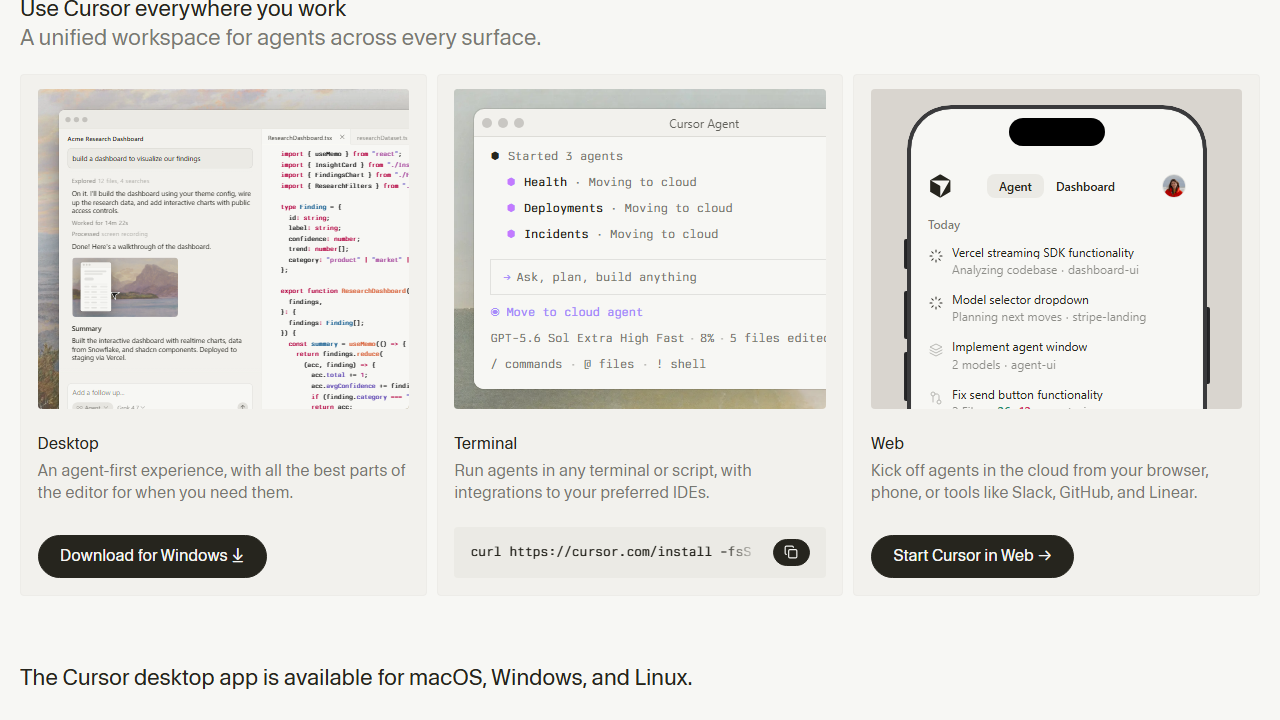
Claude Code и Codex тоже живут в редакторе: ставятся как расширения для VS Code и открываются отдельной вкладкой. Пошаговый разбор с картинками есть в гайде про Codex в VS Code.
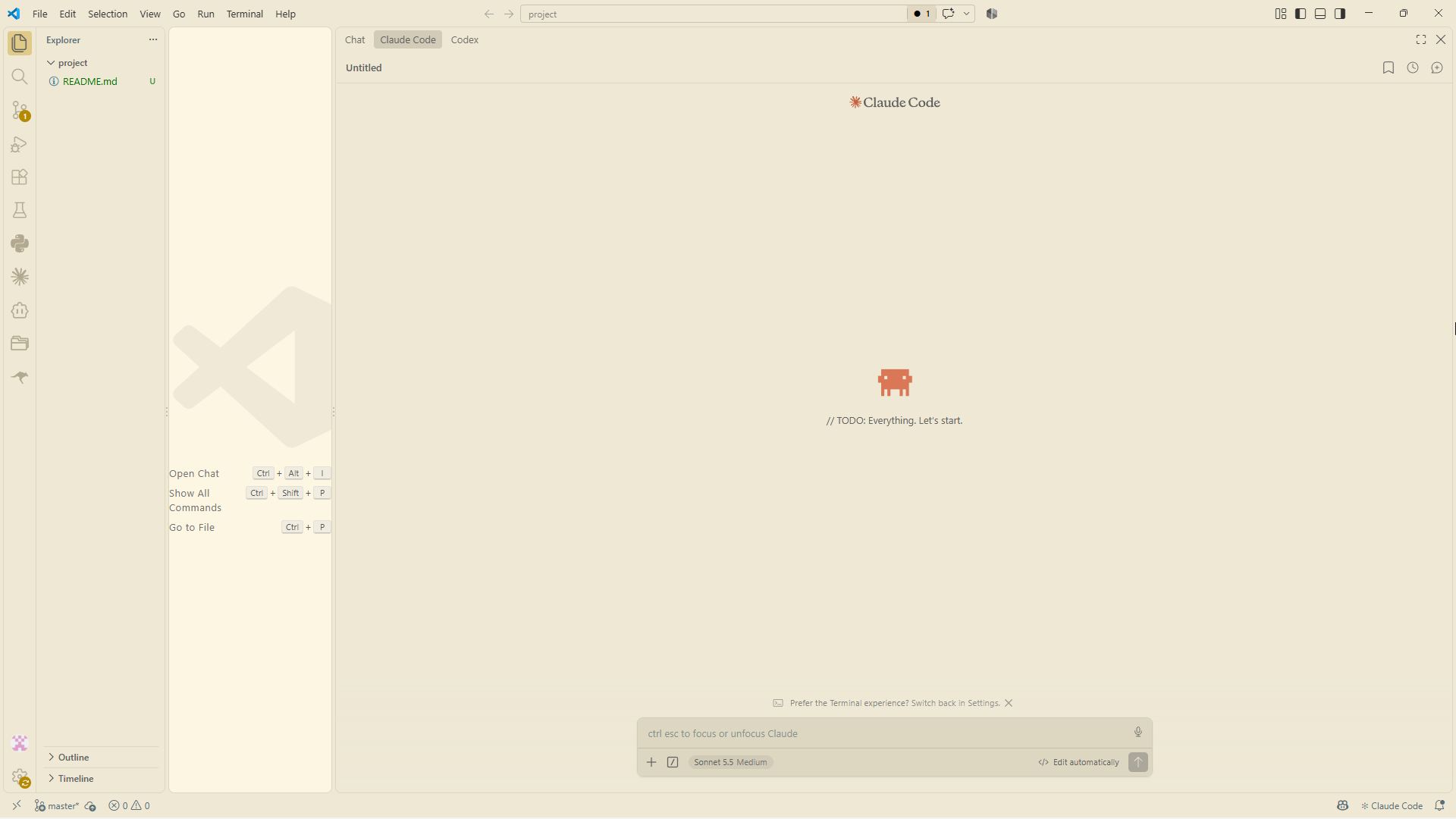
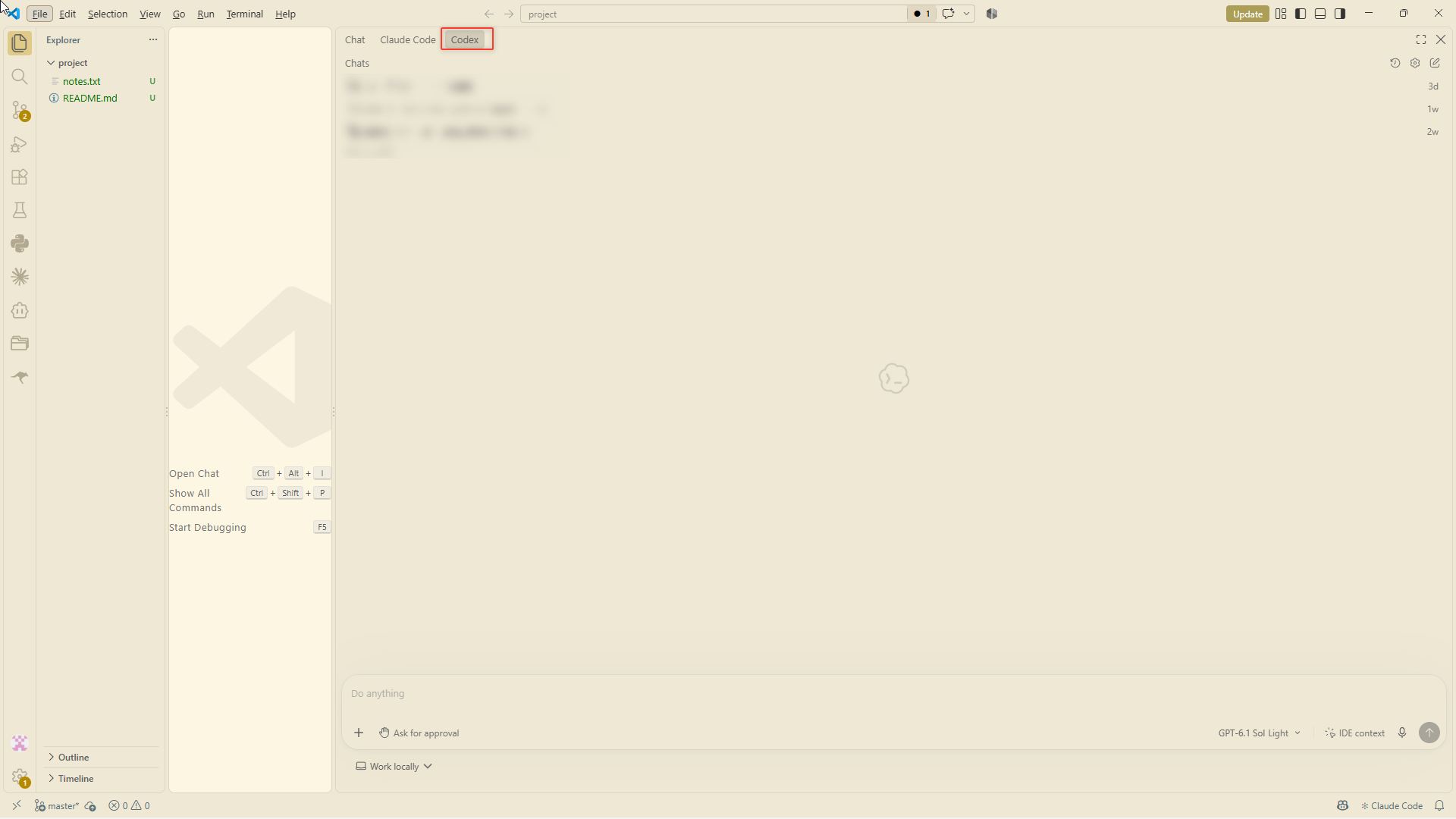
Выбор не окончательный: правила работы одни и те же, и позже вы спокойно попробуете другой.
Вы увидите: окно редактора с панелью помощника или окно терминала. Оба варианта рабочие.
Шаг 9 из 9
Проверь себя
1Что агент умеет делать, а чат нет?
2Как выбрать инструмент для старта?
3Что делать, если терминал пишет «команда не найдена» после установки?
Частые вопросы
Какую нейросеть выбрать для программирования новичку?
Что такое ИИ-агент для кода и чем он отличается от чат-бота?
Чат-бот только отвечает текстом, а ИИ-агент для кода работает в вашей папке: читает файлы, предлагает правки, запускает команды и проверяет результат. Перед опасными действиями он спрашивает разрешение. Поэтому с агентом важны правила проекта, режимы разрешений и привычка проверять работу. Эту разницу полезно понять до первой установки.
Как открыть терминал на Windows и на Mac?
Чем отличаются Claude Code, Codex, Gemini CLI, Cursor и Antigravity?
Claude Code, Codex CLI и Gemini CLI работают в терминале, Cursor и Antigravity это редакторы кода со встроенным ИИ-агентом. Различаются поставщиком модели, тарифами, интерфейсом и набором функций вроде хуков или субагентов. Подробная таблица есть в модуле, детали всегда сверяйте с официальной документацией.
Как установить ИИ-помощника для кода и убедиться, что он работает?
Порядок одинаковый: установить инструмент по инструкции его разработчика, открыть учебную папку в терминале, запустить команду инструмента и войти в аккаунт. Проверка простая: попросите описать содержимое папки. Если пришёл осмысленный ответ, установка и вход прошли. Точные команды зависят от инструмента. Их всегда берите из официальной инструкции.
Как войти и оплатить, если сервис недоступен из России?
Если нужно глубже
Разобрать, где ИИ-помощник сэкономит время именно вам: бесплатный аудит, 30 минут.
Записаться →если нужен подробный разбор регистрации и оплаты, 990 ₽
Старт с Claude в браузере: регистрация и оплата из России →